今天给大家介绍一下华为手机中无法使用隔空手势截屏的具体解决方法。
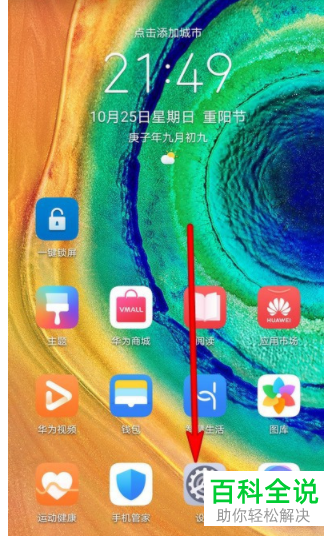
1. 首先解锁手机,找到桌面上的设置图标,打开。
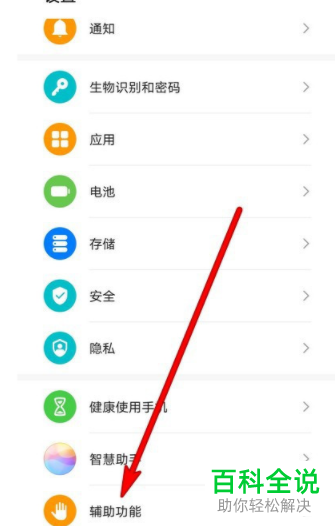
2. 进入设置页面后,找到下方的辅助功能选项,点击。
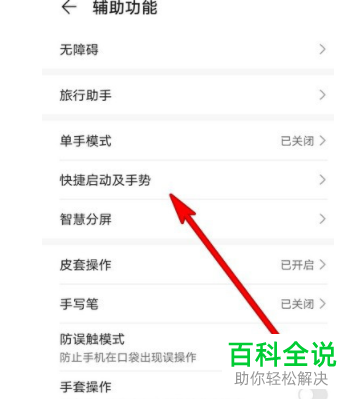
3. 在打开的辅助功能页面,选择快捷启动及手势的选项,点击。
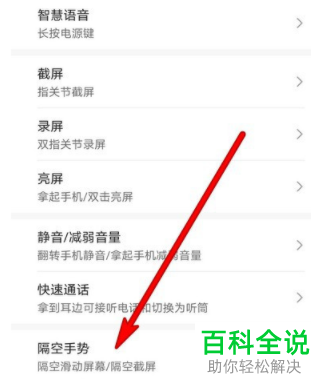
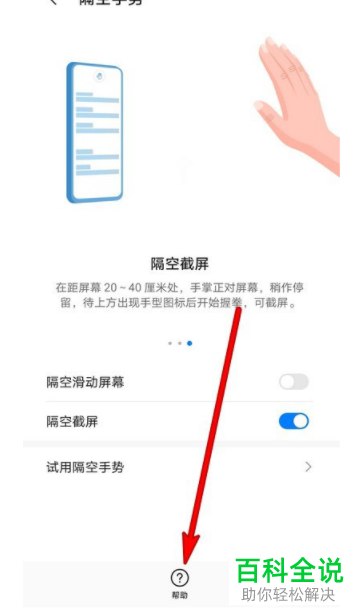
4. 然后在打开的页面,找到隔空手势选项,打开。
5. 最后,在打开的页面,将隔空截屏选项右侧的开关打开,然后点击底部的帮助选项。
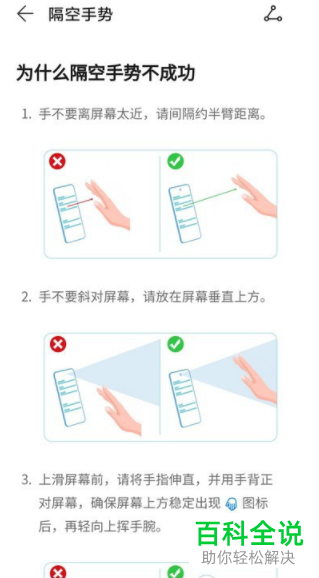
6. 如图,在打开的页面,我们就可以按照提示进行使用该功能了。
以上就是华为手机中无法使用隔空手势截屏的具体解决方法。