
怎么使用手机作为电脑的麦克风
今天给大家介绍一下怎么使用手机作为电脑的麦克风的具体操作步骤。
-
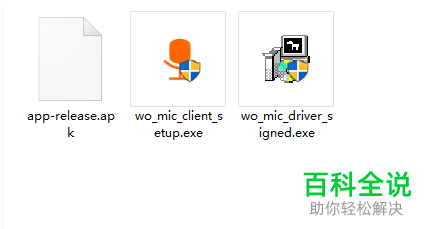
1. 首先我们需要先下载Wo mic软件,手机和电脑总共要下载三个软件,
如图,第一个是手机安装的APK,下面的是安卓手机的apk,ios则另外下载,后面的两个是安装在电脑上的。
-
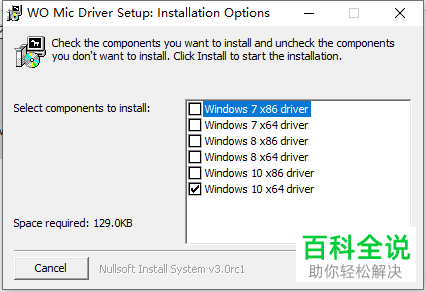
2. 先在电脑上安装软件wo_mic_driver_signed.exe
进入安装页面后,选择我们的电脑对应的系统
-
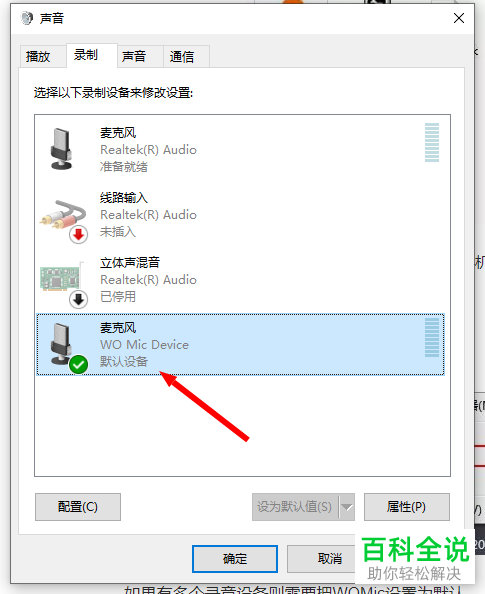
3. 等待安装好之后,通过声音---录制,能看到我们刚刚添加的设备
-
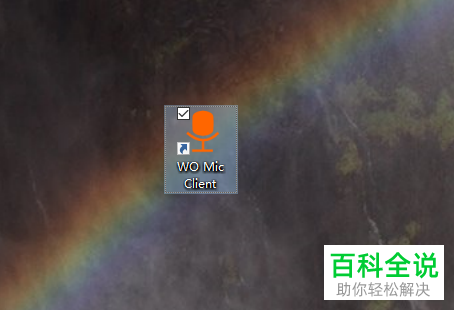
4. 然后同样根据提示,安装下一个软件wo_mic_client_setup.exe
安装好之后,桌面就会显示wo图标
-
5. 然后再到手机上进行下载安装

-
6. 安装之后,打开,在页面右上角点击齿轮图标,进入设置

-
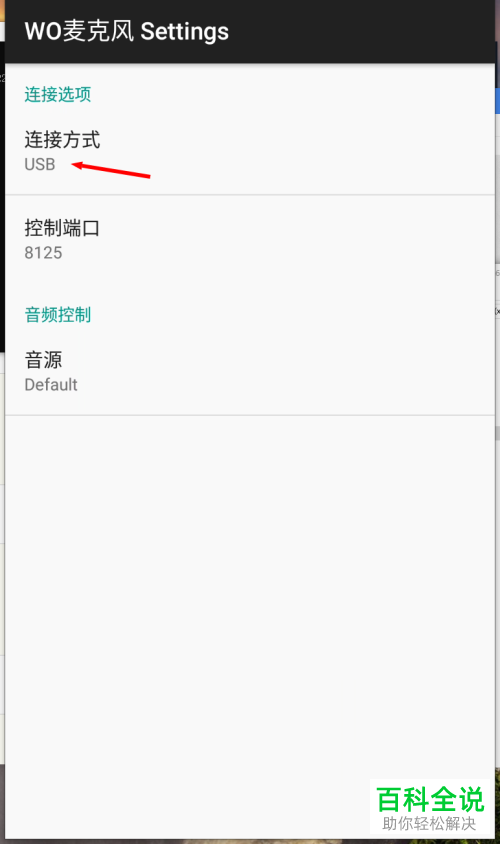
7. 在打开的设置页面,选择连接方式,一般最常用的就是USB和wifi
我们先选择USB方式
-
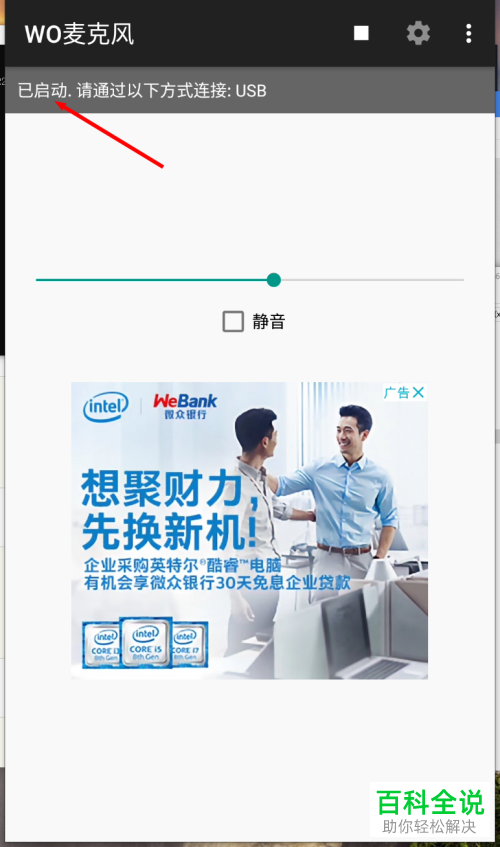
8. 然后待机上方的箭头点击,启动

-
9. 如图,显示已启动,然后通过USB跟电脑连接
-
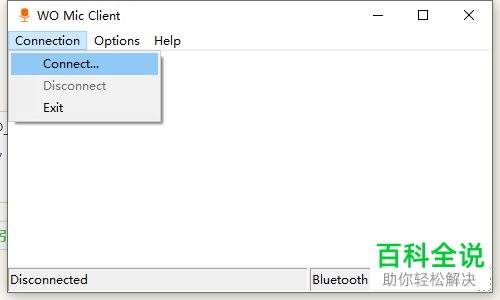
10. 接下来我们回到电脑上,打开wo client,进入主页面后,点击页面左上角的connection选项,然后在打开的菜单中选择connect选项
-
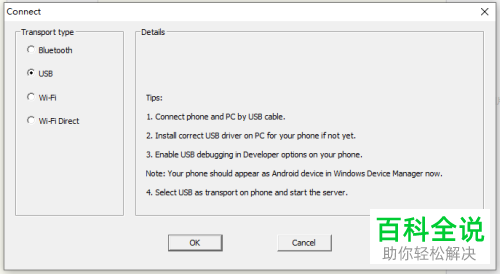
11. 同样在打开的页面,点选上USB,点击OK。
-
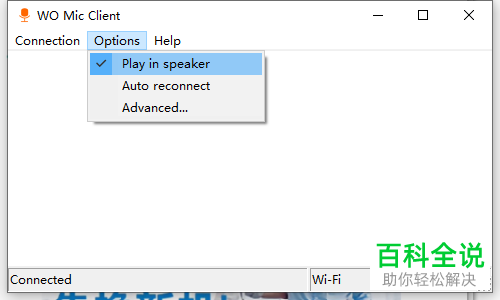
12. 然后点击options选项,在打开的菜单中选择通话
-
13. 如图,在手机上就会显示已连接

-
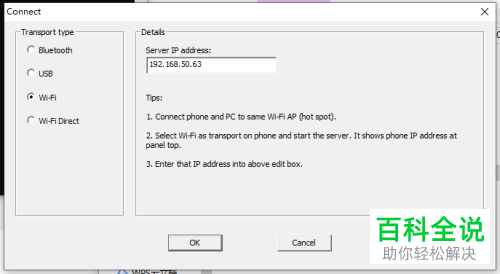
14. 若想要用wifi的话,操作也差不多,只是会多一个ip地址

-
15. 然后在电脑端要选择wifi,并在右侧输入刚才的ip地址,即可连接。
-
以上就是怎么使用手机作为电脑的麦克风的具体操作步骤。


