
Win10电脑没有操作C盘的权限怎么办
我们的电脑,更新到win10系统后,发现没有操作C盘的权限了,该怎么办呢?今天就跟大家介绍一下Win10电脑没有操作C盘的权限的具体解决方法。
-
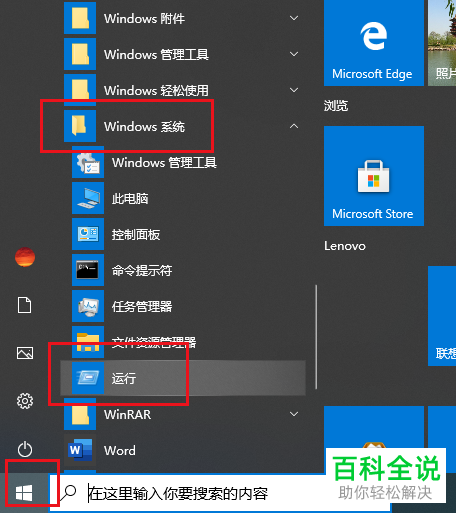
1. 首先打开电脑,进入桌面,点击左下角的开始菜单,找到windows系统展开,在打开的菜单中,选择运行选项。
-
2. 在打开的运行窗口中,输入gpedit.msc,点击确定或回车。

-
3. 在打开的本地组策略编辑器页面,依次点击左侧的计算机配置---windows设置选项。

-
4. 接下来,选择安全设置选项,打开。

-
5. 然后找到本地策略选项,打开。

-
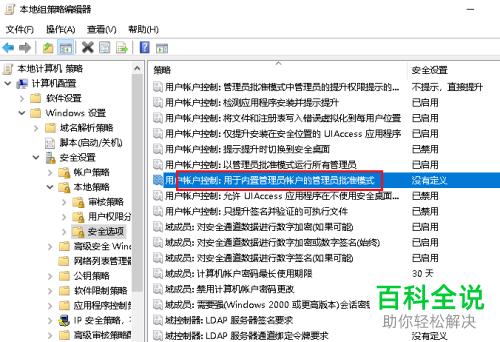
6. 最后,找到安全选项,打开。

-
7. 在右侧打开的页面,找到以管理员批准模式运行所有管理员的选项,双击。

-
8. 然后在弹出的属性窗口中,点选上已启用,点击右下角的确定按钮。

-
9. 接着,找到用于内置管理员账户的管理员批准模式的选项,双击。
-
10. 同样在弹出的窗口中,点选上已启用,最后点击确定按钮即可解决。

-
以上就是Win10电脑没有操作C盘的权限的具体解决方法。


