
在电脑上怎么使用打印机进行扫描文件
今天给大家介绍一下在电脑上怎么使用打印机进行扫描文件的具体操作步骤。
-
1. 首先打开电脑,进入桌面,找到“控制面板”图标,双击打开。

-
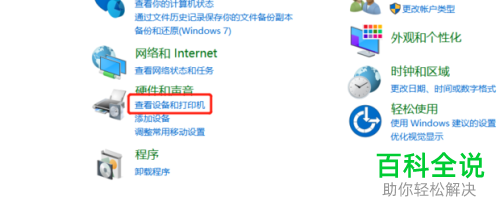
2. 进入控制面板页面后,找到硬件和声音选项下的“查看设备和打印机”,点击。
-
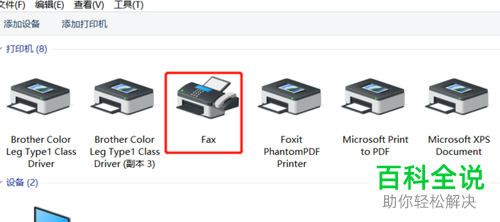
3. 如图,在打开的页面,选择传真和扫描设备,点击。
-
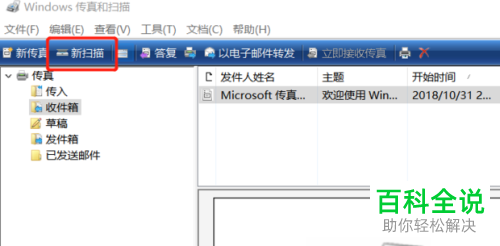
4. 如图,在打开的窗口中,上方点击“新扫描”选项。
-
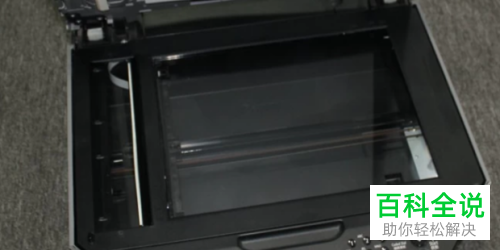
5. 接下来,将想要扫描的那一面文件朝下,放入打印机中,将一体机的上盖盖上,然后打印机就开始扫描了。
-
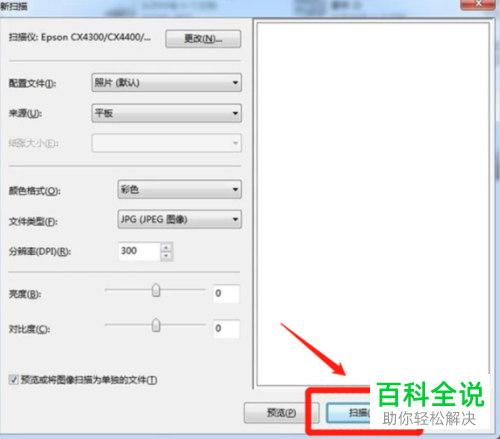
6. 在弹出的新扫描窗口中,颜色格式选择“彩色照片”,然后纸张来源设置为“平板”,点击底部的“扫描”按钮。
-
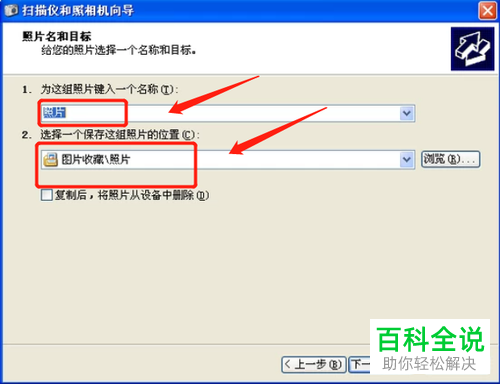
7. 接下来,进入向导窗口中,设置文件名、保存路径,点击“下一步”。
-
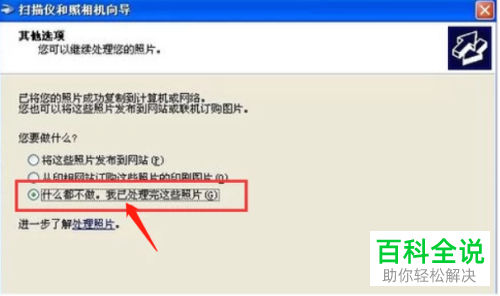
8. 最后,点选上页面上的“什么都不做,我已处理完这些照片”选项即可完成扫描。
-
以上就是在电脑上怎么使用打印机进行扫描文件的具体操作步骤。


