我们在用WPS表格处理工作数据时,往往会遇到添加公司logo图片的情况,今天就跟大家介绍一下WPS表格怎么添加图片LOGO的具体操作步骤。
-
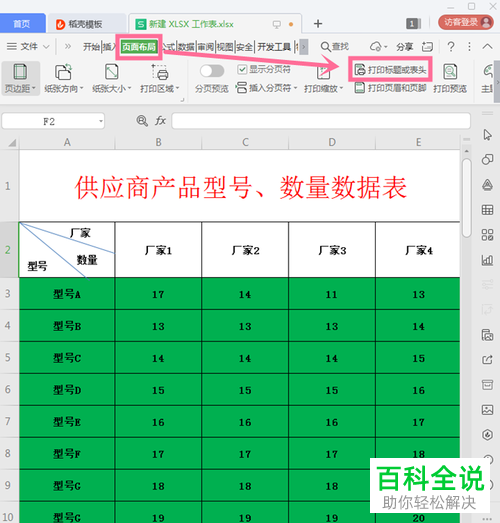
1. 双击打开要添加logo的WPS表格,在上方菜单栏选择页面设置,然后在下方选择打印标题或表头;
-
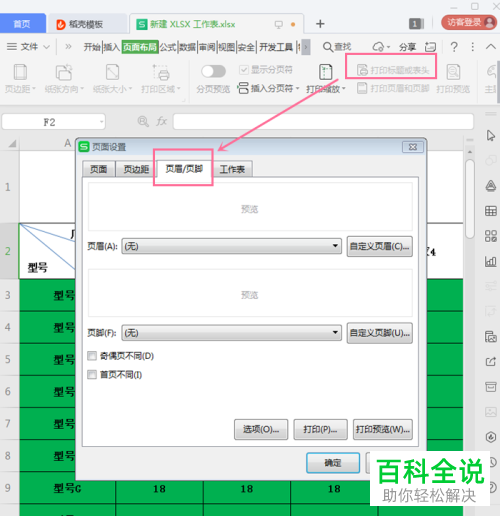
2. 接着在弹出的页面设置,选择上方的页眉页脚选项;
-
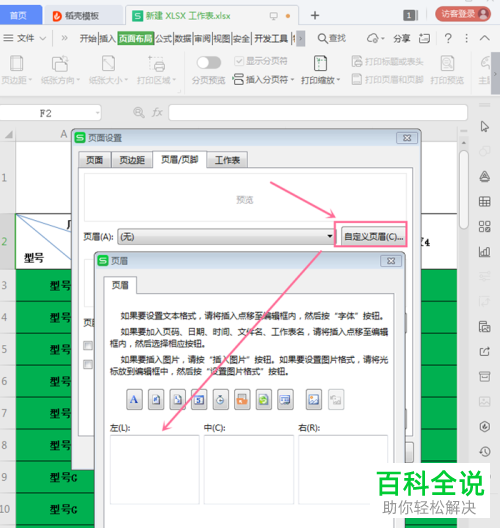
3. 然后在右侧选择自定义页眉;
-
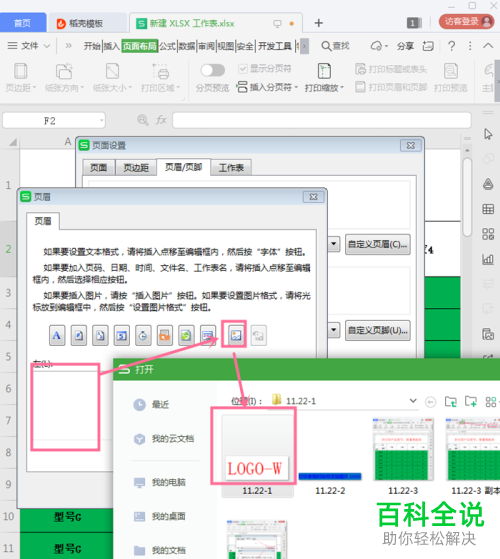
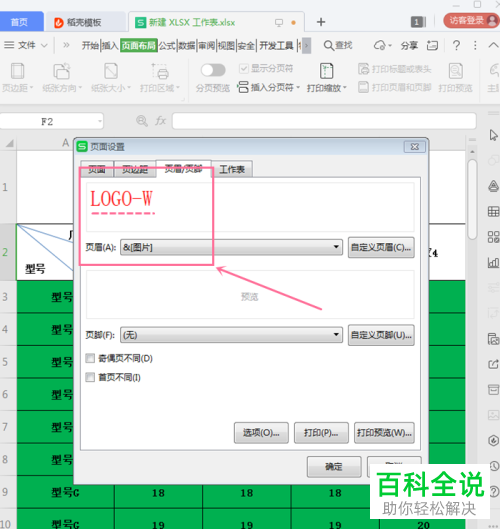
4. 下面就进行把LOGO放到页眉位置的操作。可以把LOGO放在左上、中间或右上的位置,根据自己的需要选择相应位置,然后选择插入图片,在logo,打开,最后确定;
-
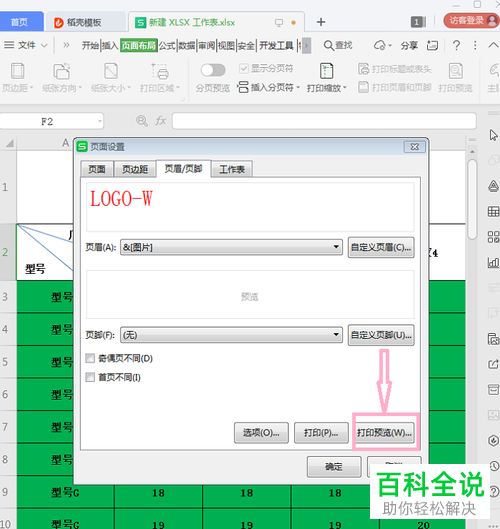
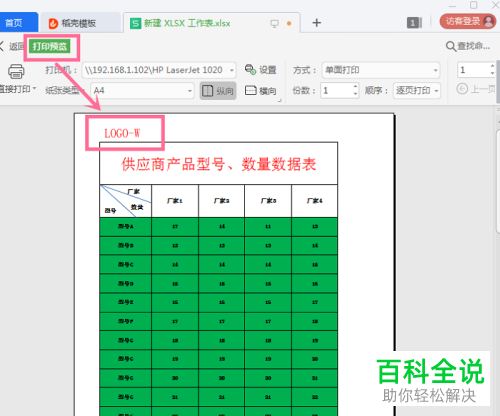
5. 接下来我们选择右下角的打印预览,确认一下LOGO位置是否重合,确认之后,确定即可.
软件下载大全



