
视频如何转化为gif动图(视频如何转成gif格式)
GIF的制作方法有很多,其中有一种就是将视频直接转成GIF,这样就很方便了。那么如何将视频转成gif动图呢?
因为很多小伙伴都有这方面的需求,所以今天小编来具体分享分享,如何将视频文件转换成gif动态图。其实很简单,只需要借助以下工具就能轻松实现,下面是视频转成gif的具体操作,有需要的小伙伴可参考使用!
推荐使用:金舟格式工厂
操作方法:
第一步、打开格式工厂后,点击选择“视频格式转换”选项;
第二步、然后在左侧选择“视频转GIF”功能;
第三步、如图,点击或拖拽文件至此处,可以一次批量添加;
第四步、软件默认的输出目录是原文件夹,点击此处可更换位置;
第五步、最后,直接点击“开始转换”就可以了;
第六步、转换成功后会得到以下提示,点击前往导出文件位置浏览即可;
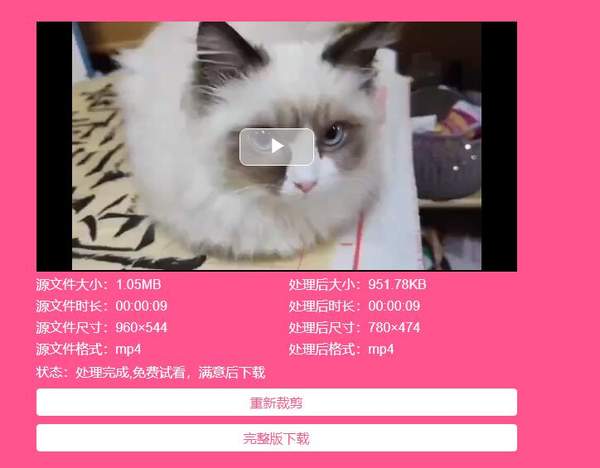
第七步、以下就是转换好的GIF动图啦!


