
Excel表格中的非打印区域如何设置成灰色
我们很多人都在使用Excel表格处理数据,编辑好之后,很多都是需要进行打印的,今天就跟大家介绍一下Excel表格中的非打印区域如何设置成灰色的具体操作步骤。
-
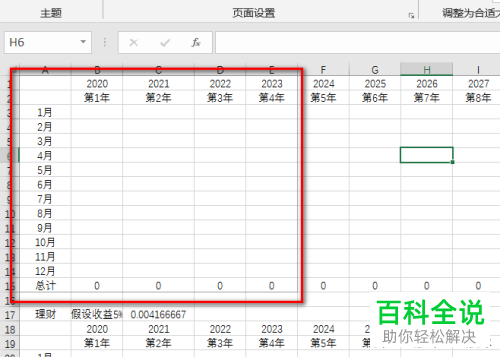
1. 首先打开电脑上想要进行打印的Excel表格,如图,仅仅想要打印红框框出的部分,想要将其他区域设置为灰色,以免误操作。
-
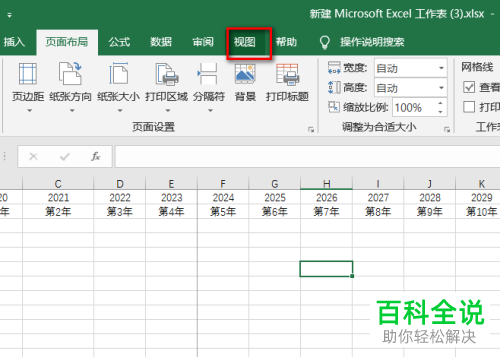
2. 将想要打印的位置全部选中,点击主页面上方的“视图”菜单。
-
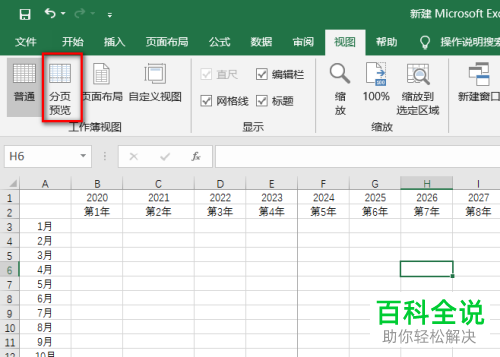
3. 在打开的“视图”选项下,点击左侧的”分页预览“选项。
-
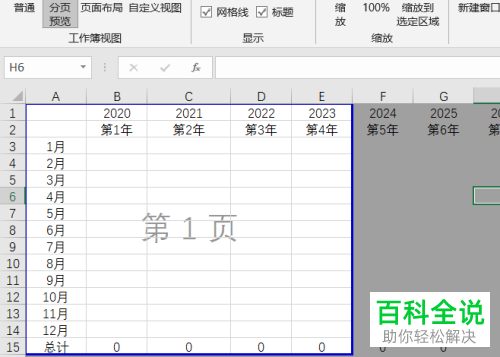
4. 如图,在分页预览下,打印位置外的区域就变成灰色了。
-
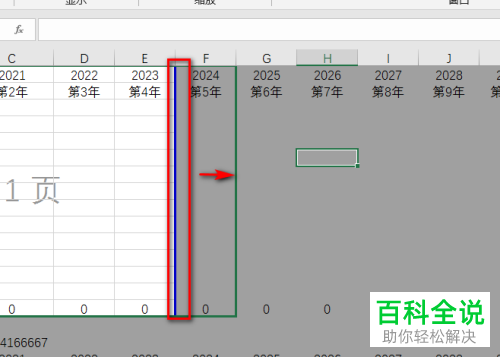
5. 如图,通过拖动分页区域边上的蓝色外框,进行扩大或缩小打印区域。
-
以上就是Excel表格中的非打印区域如何设置成灰色的具体操作步骤。


