
怎么设置快看漫画中移动网络下加载高清图片
有的小伙伴喜欢使用快看漫画软件看漫画,当没有网络时,系统会默认加载低质的图片,大大影响了看漫画的体验,那么如何设置移动网络下加载高清图片呢?小编就来为大家介绍一下吧。
具体如下:
-
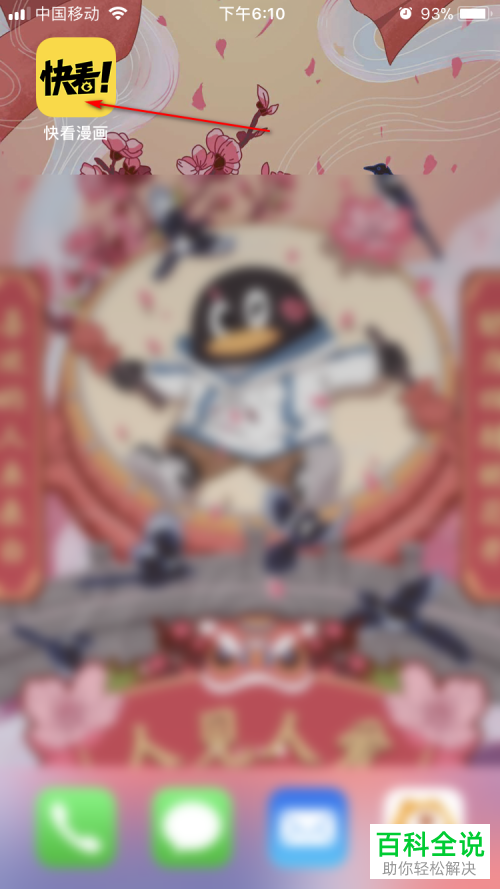
1. 第一步,点击并打开快看漫画软件。
-
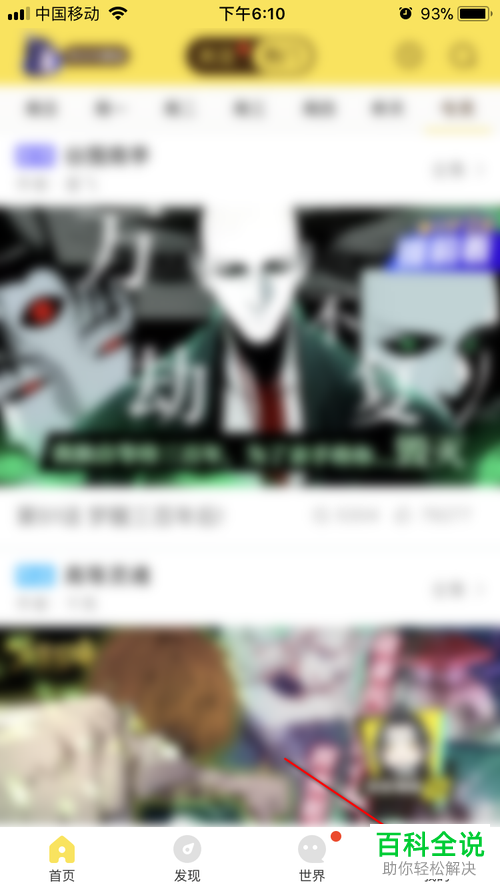
2. 第二步,来到快看漫画软件主页面后,点击右下角的我的选项。
-
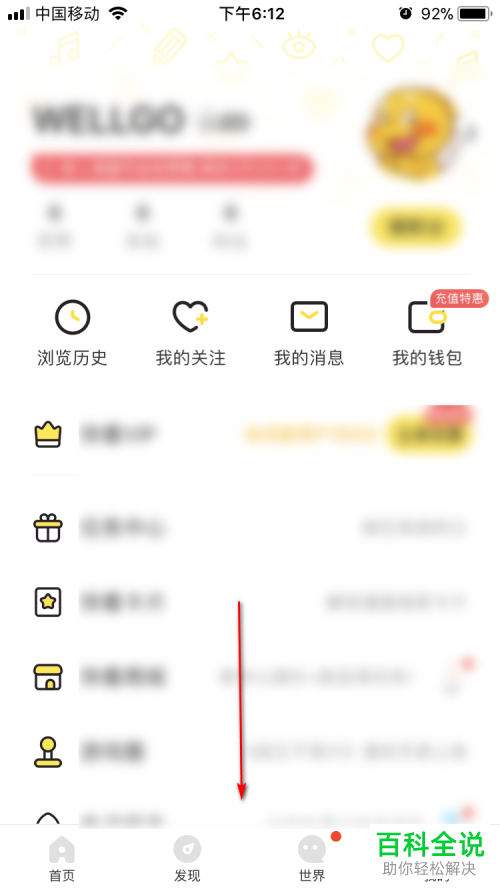
3. 第三步,在下图所示的我的页面中,向下滑动手机屏幕。
-
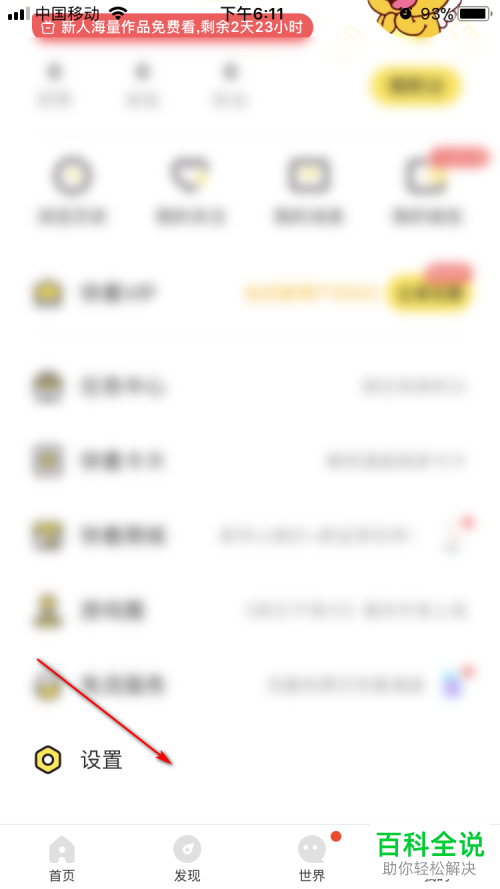
4. 第四步,点击并打开箭头所指的设置选项。
-
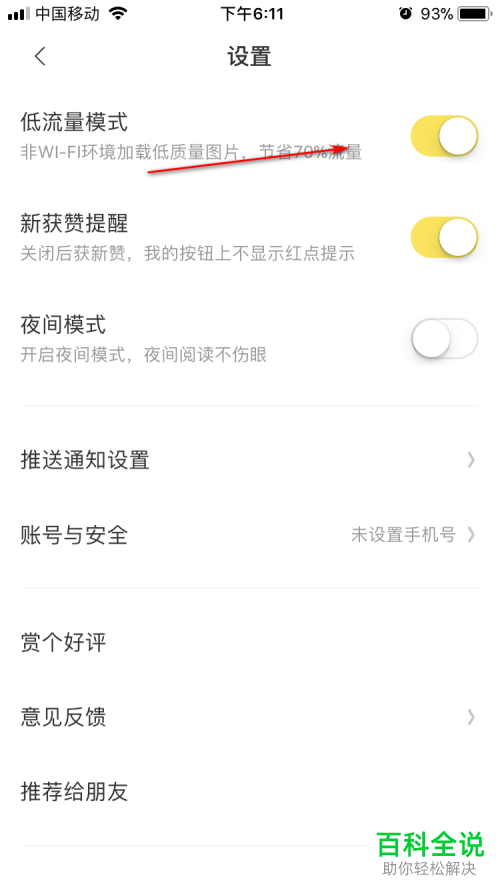
5. 第五步,在下图所示的设置页面中,关闭低流量模式右边的开关,使其变成白色。
-
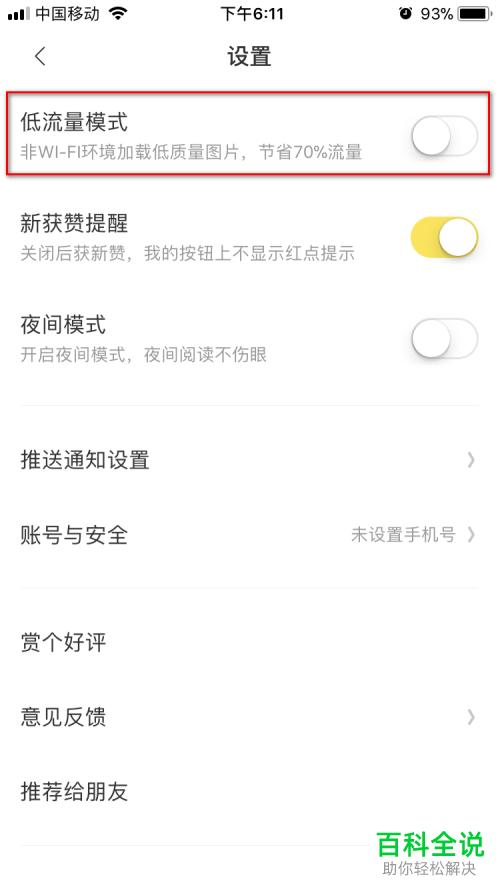
6. 第六步,我们可以看到如下图所示的页面,成功关闭了低流量模式,也就说明成功设置了移动网络下加载高清图片。
-
以上就是怎么设置快看漫画中移动网络下加载高清图片的方法。


