
iPad平板电脑如何使用自带的功能来录制屏幕
使用ipad平板电脑的用户,想要录制屏幕,但是并没有下载安装第三方录制软件,因此想要使用自带的功能来录制屏幕,但是却不知道如何操作,那么小编就来为大家介绍一下吧。
具体如下:
-
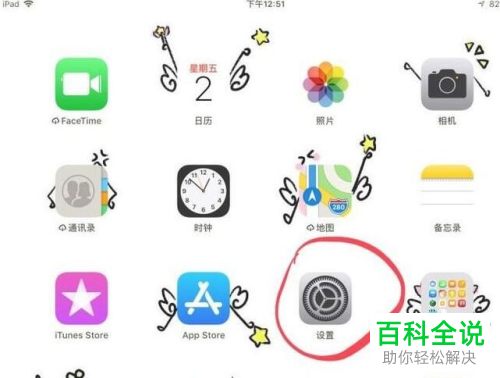
1. 第一步,点击并打开设置应用。
-
2. 第二步,来到下图所示的设置页面后,点击控制中心选项,接着点击红圈中的自定控制选项。

-
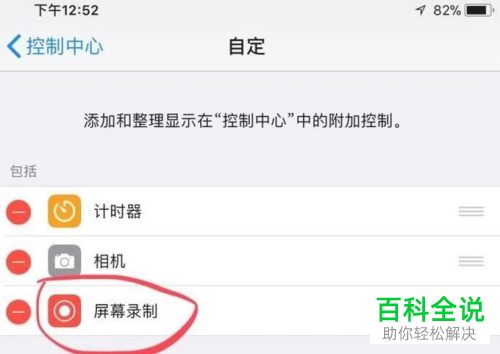
3. 第三步,在下图所示的自定控制页面中,点击屏幕录制左边的“+”号。

-
4. 第四步,我们可以看到如下图所示的页面,成功添加到控制中心的附加控制中了。
-
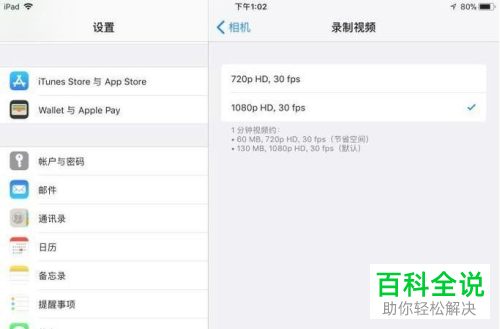
5. 第五步,来到下图所示的设置页面后,点击相机选项,接着点击红圈中的录制视频选项。

-
6. 第六步,在下图所示的录制视频页面中,选择自己想要使用的屏幕录制分辨率。
-
7. 第七步,向上滑动ipad的下方,就可以看到下图所示的控制中心菜单了,点击录屏的图标,接着倒数321,就可以开始录制屏幕了。

-
8. 第八步,完成视频的录制后,再次打开控制中心窗口,接着点击屏幕录制的图标,接着就可以看到屏幕录制视频已经储存在照片的提示信息。

-
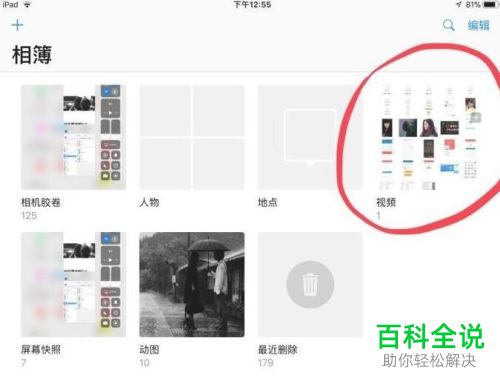
9. 第九步,点击并打开照片图标,接着就可以在相册中看到刚刚录制的视频了。
-
以上就是iPad平板电脑如何使用自带的功能来录制屏幕的方法。


