
支付宝中的医保缴费明细如何查看
今天给大家介绍一下支付宝中的医保缴费明细如何查看的具体操作步骤。
-
1. 首先打开手机上的支付宝APP,进入主页面后,找到城市服务选项,打开,在打开的城市服务页面,找到办事大厅下的社保选项,打开


-
2. 进入社保页面后,在线服务下,找到电子社保卡选项,打开,在打开的页面,点击社保查询选项

-
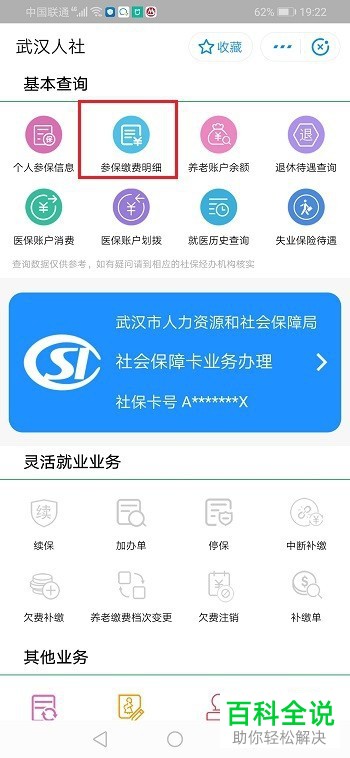
3. 如图,在打开的社保查询页面,找到参保缴费明细选项,打开
-
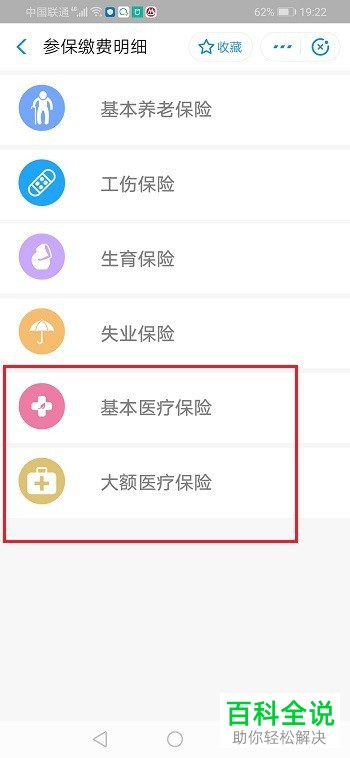
4. 如图,在打开的页面,想要查询医保缴费的项目有两项:基本医疗保险、大额医疗保险,目前主要缴纳的是基本医疗保险
-
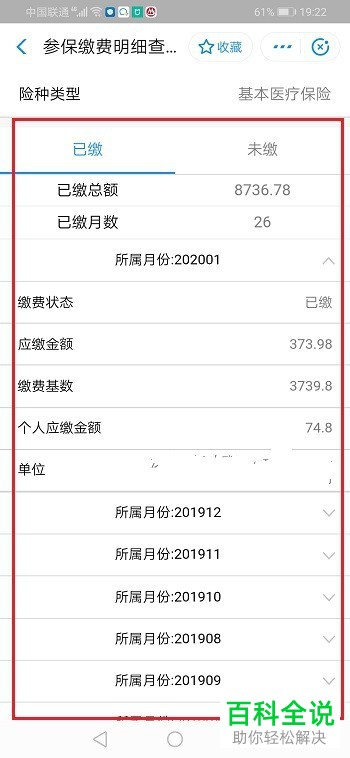
5. 点击基本医疗保险选项,如图,我们就可以看到医保缴费的明细了,包括个人缴纳部分和单位缴纳部分。也可以点击大额医疗保险进行查询,不过一般缴纳的费用就较少了。
-
以上就是支付宝中的医保缴费明细如何查看的具体操作步骤。


