
在PR软件中怎么给视频添加标记或注释
我们在PR软件中编辑视频的时候,想要给视频添加标记或者注释,该怎么操作呢?今天就跟大家介绍一下在PR软件中怎么给视频添加标记或注释的具体操作步骤。
-
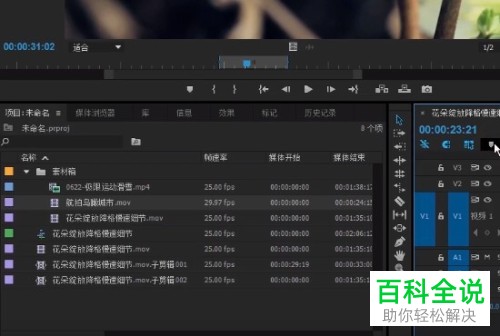
1. 如图,在打开的pr软件主页面,将想要编辑的视频素材导入软件中。
-
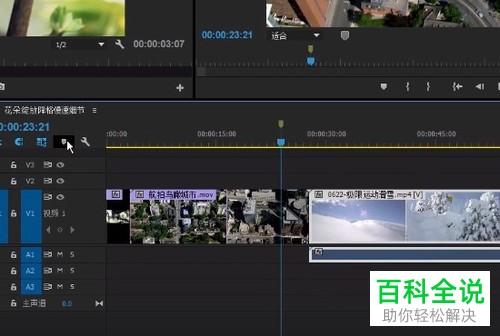
2. 然后将导入的视频拖动到右侧的时间轴上,并创建序列。
-
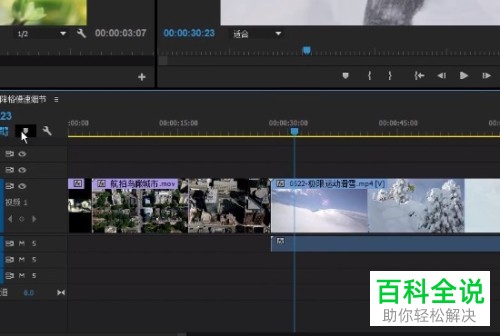
3. 然后使用时间线,找到想要添加注释的帧。
-
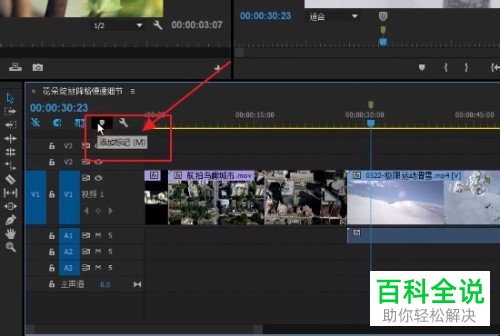
4. 然后点击上方的【添加标记】的图标,这样在该帧处,就添加了标记。
-
5. 将添加了标记的帧选中,右键,在打开的菜单中,选择【编辑标记】选项。
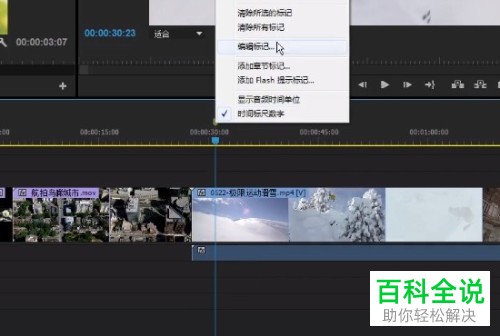
-
6. 如图,在弹出的窗口中,编辑想要添加的注释,最后点击右上角的确定按钮即可完成操作。
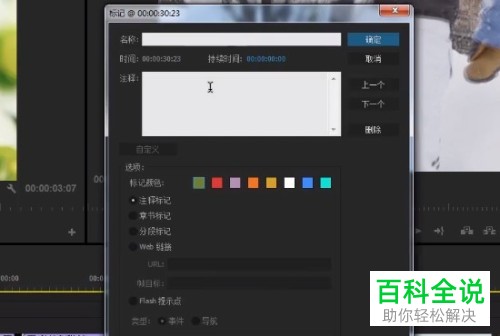
-
以上就是在PR软件中怎么给视频添加标记或注释的具体操作步骤。


