> 文章列表 > 如何设置使得Windows10最新版允许应用在后台运行?

如何设置使得Windows10最新版允许应用在后台运行?

Windows10是大家常用的一款电脑处理系统,win10最新版可以允许应用在后台自动运行了,那么如何设置呢?今天就来教给大家吧~

具体如下:

  1. 1.首先,打开电脑,启动后找到左下角箭头所指的开始按钮。

    如何设置使得Windows10最新版允许应用在后台运行?

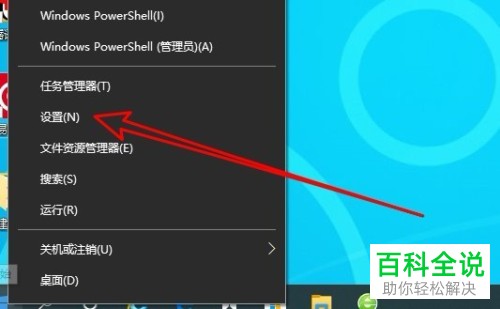
  2. 2.随后右键这一按钮,此时会跳出一个弹窗,点击“设置”,进入设置。

    如何设置使得Windows10最新版允许应用在后台运行?

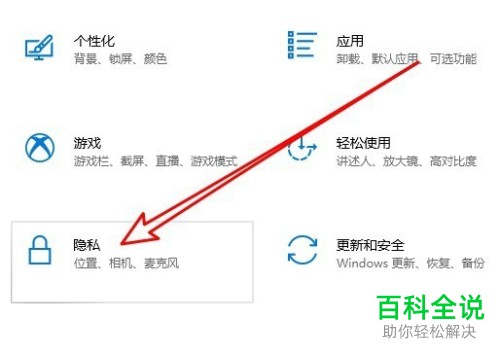
  3. 3. 随后会跳出设置页面,点击箭头所指的“隐私”。

    如何设置使得Windows10最新版允许应用在后台运行?

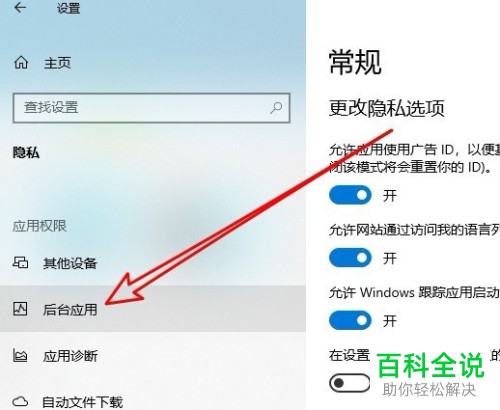
  4. 4. 进入隐私页面后,点击箭头所指的“后台应用”按钮。

    如何设置使得Windows10最新版允许应用在后台运行?

  5. 5. 点击后台应用后,右边就是界面了,随后可以看到“运行应用在后台运行”这样的字样,也可以看到下方的开关是关闭的。

    如何设置使得Windows10最新版允许应用在后台运行?

  6. 6.随后将“运行应用在后台运行”下的开关打开即可。

    如何设置使得Windows10最新版允许应用在后台运行?

  7. 此时我们已经将win10的允许后台应用运行开启啦~希望有帮到大家啊~