> 文章列表 > pr2019怎么设置视频播放为多机位播放

pr2019怎么设置视频播放为多机位播放

pr是我们常用的视频剪辑软件之一,有小伙伴问怎么将pr2019里面视频播放窗口变为多机位播放,下面小编介绍一下。

具体如下:

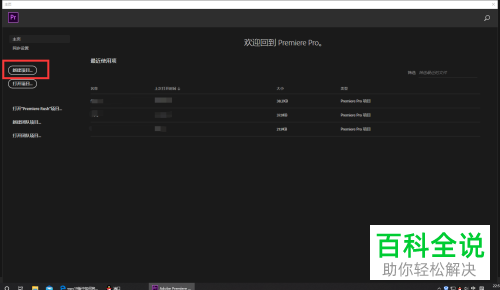
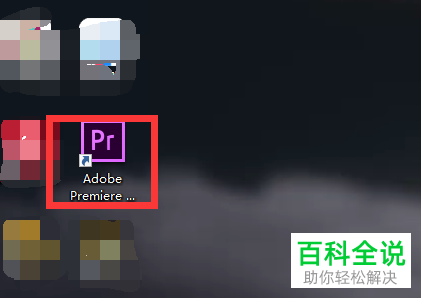
  1. 1.打开【pr】软件,点击首页的【新建项目

    pr2019怎么设置视频播放为多机位播放

  2. pr2019怎么设置视频播放为多机位播放

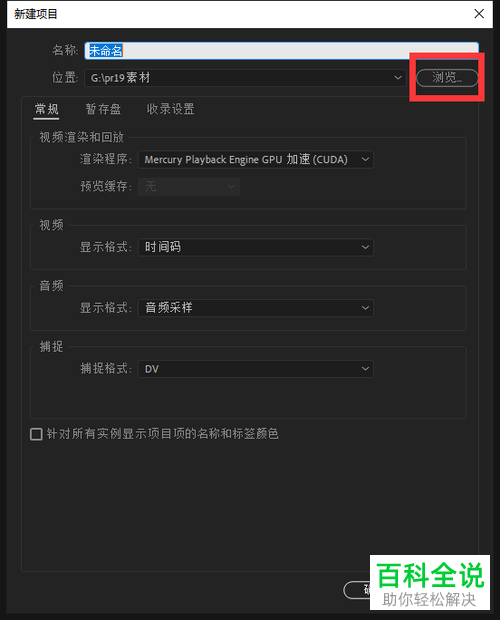
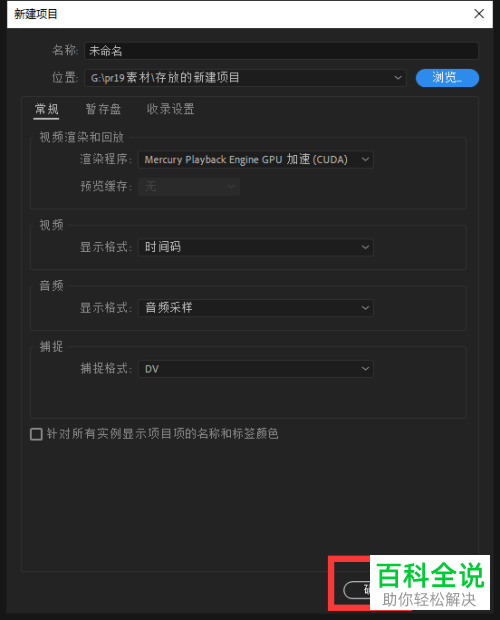
  3. 2.弹出窗口输入名称,再选择“浏览”,设置存储位置后,按“确定”

    pr2019怎么设置视频播放为多机位播放

    pr2019怎么设置视频播放为多机位播放

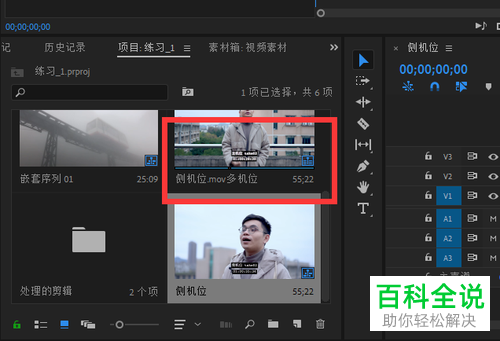
  4. 3.右击要创建的素材,弹出窗口选择“创建多机位序列”,弹出如图对话框,选择音频为“匹配标准”后点击确定

    pr2019怎么设置视频播放为多机位播放

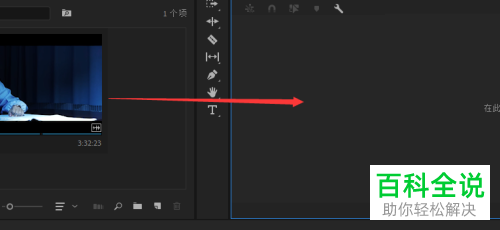
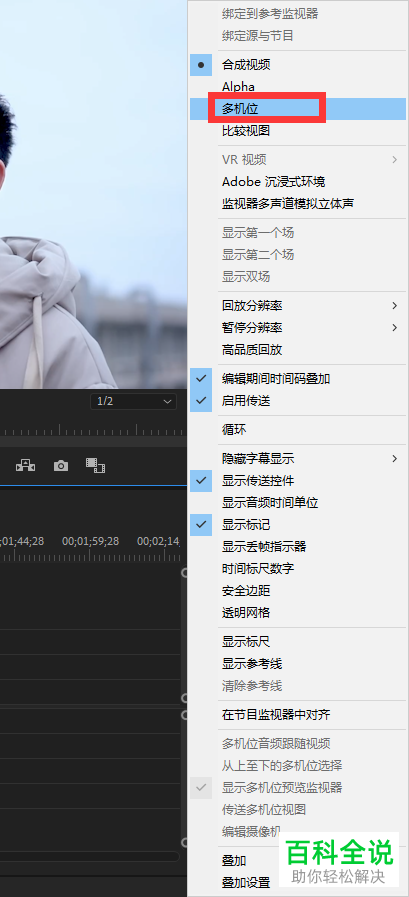
  5. 4.最后将创建好的序列拖到相应位置,再点击上方播放窗口中的“设置”按钮,弹出菜单选择“多机位”即可
    pr2019怎么设置视频播放为多机位播放

    pr2019怎么设置视频播放为多机位播放