
如何将Excel中具体的日期转换成相应的星期数?
相信很多小伙伴在日常办公中都会用到Excel,在其中如何才能将具体的日期转换成相应的星期数呢?方法很简单,下面小编就来为大家介绍。
具体如下:
-
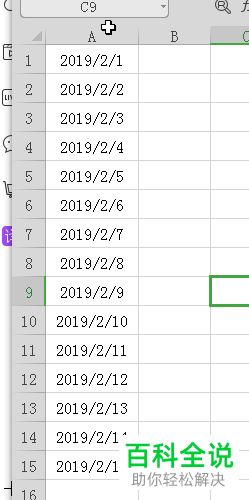
1. 首先,打开电脑上的Excel,在其中输入日期。
-
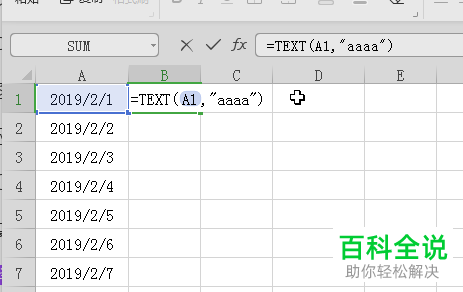
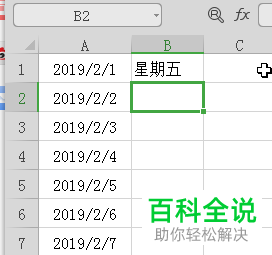
2. 将B1单元格选中,然后在其中输入公式“=TEXT(A1,\"aaaa\")”。输完后,按下回车键。
-
-
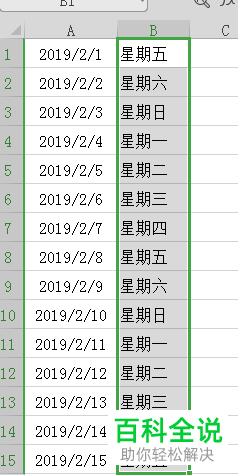
3. 接着,按住填充柄下拉至需要转换的位置即可。
-
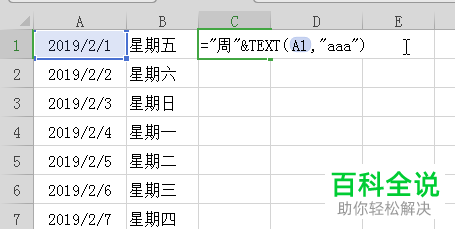
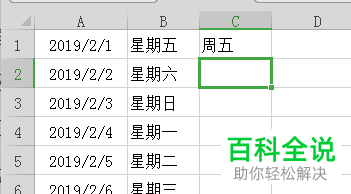
4. 如果我们想要使转换后的日期是“周一”的形式,就选中相应单元格,然后在其中输入公式“=\"周\"&TEXT(A2,\"aaa\")”,再按下回车键。
-
-
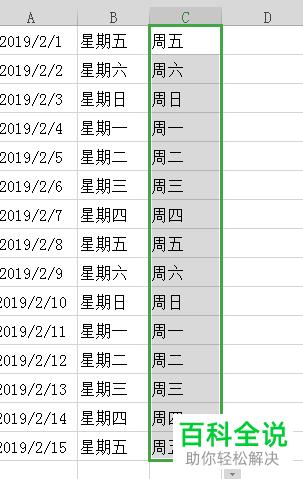
5. 最后,按住填充柄下拉至需要转换的位置即可。。
-
以上就是小编为大家介绍的将Excel中具体的日期转换成相应的星期数的方法,希望能帮到你~


