今天给大家介绍一下华为手机中保存的图片在哪里找到的具体操作步骤。
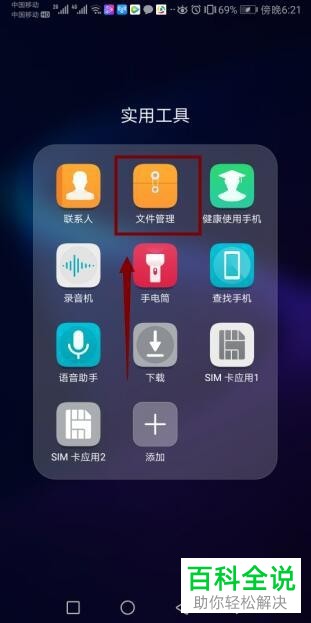
1. 解锁手机后,找到桌面上的“实用工具”文件夹,打开。
2. 在打开的使用工具里面,找到“文件管理”的图标,打开。
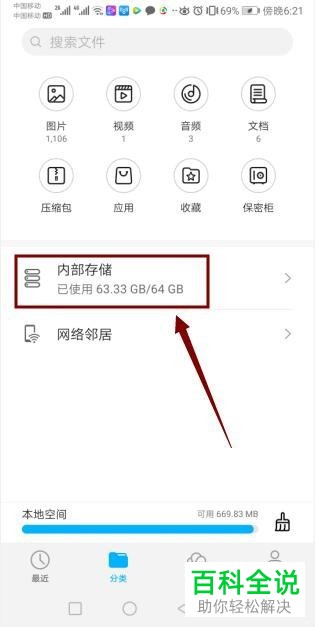
3. 进入文件管理的主页面后,找到“内部存储”选项,点击。
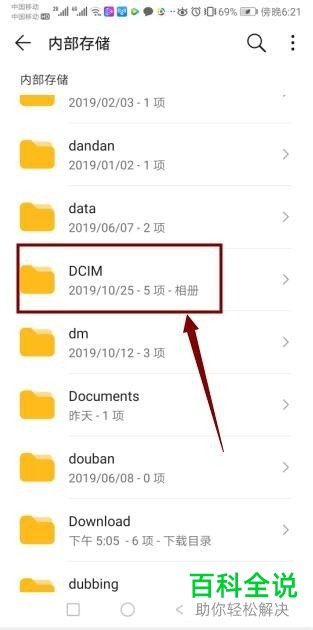
4. 在打开的内部存储页面,找到“DCIM”的文件夹,打开。
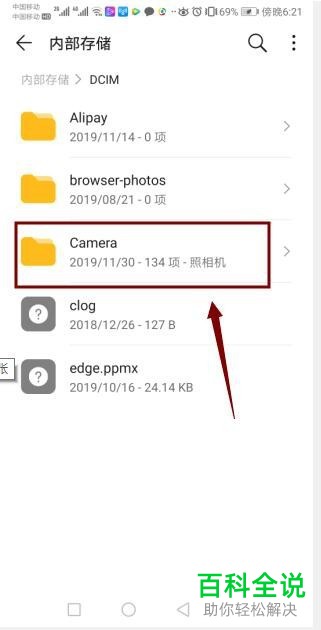
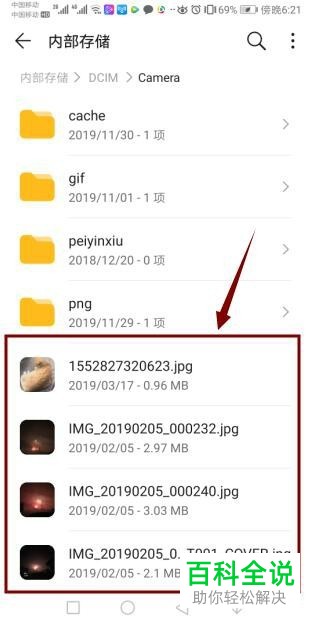
5. 接下来,在打开的文件夹中,找到“Camera”文件夹,打开。
6. 如图,向下滑动,就可以看到手机中保存的图片了。