
Photoshop PS中如何设置文字间的字符间距
Photoshop不但可以修图,还可以进行文字编辑。今天就跟大家介绍一下PS中如何设置文字间的字符间距的具体操作步骤。
-
1. 打开电脑之后,双击“PS”图标打开软件。

-
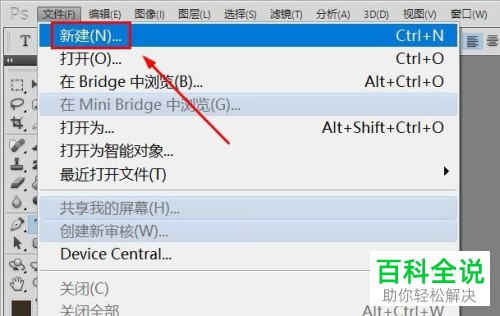
2. 选择顶部的文件,在弹出的选项中选择“新建”建一个画布(尺寸根据自己需要)
-
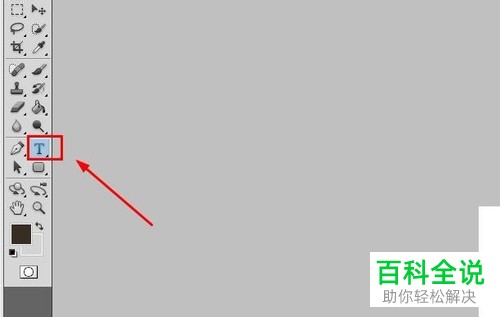
3. 然后在左侧工具栏选择“文字工具”,在画布上编辑文本。
-
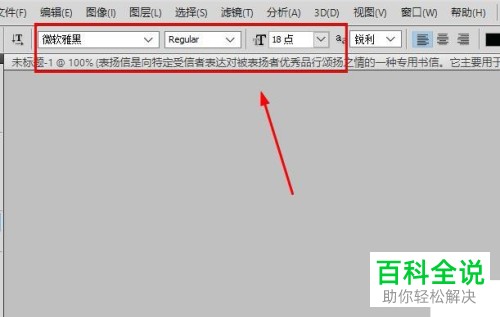
4. 编辑好之后,接下来我们就可以选择上方的文字的大小,粗细,以及字体进行设置。
-
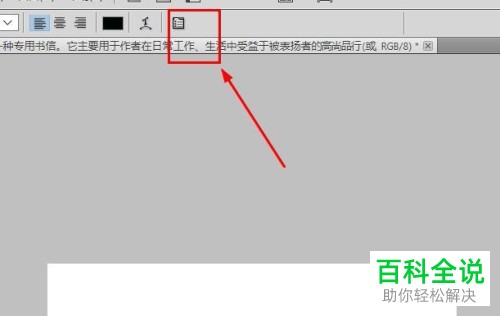
5. 我们想要设置字符间距的话就要选择上方的“切换字符和段落面板”选项。
-
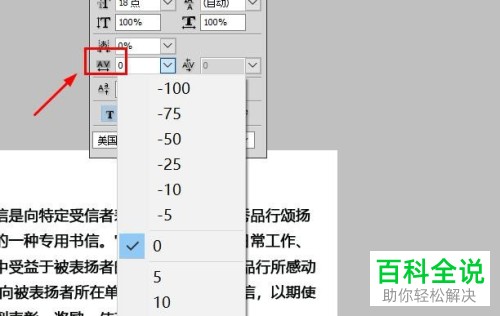
6. 接下来在字符和段落面板页面,选择间距图标,如图,我们就可以根据需要自行设置即可。
 以上就是Photoshop PS中如何设置文字间的字符间距的具体操作步骤。


