今天给大家介绍一下win10电脑中的鼠标速度怎么进行设置调节的具体操作步骤。
-
1. 打开电脑,进入桌面,在任务栏左下角的搜索框中,输入“设置”进行搜索,在结果中,打开“设置”。

-
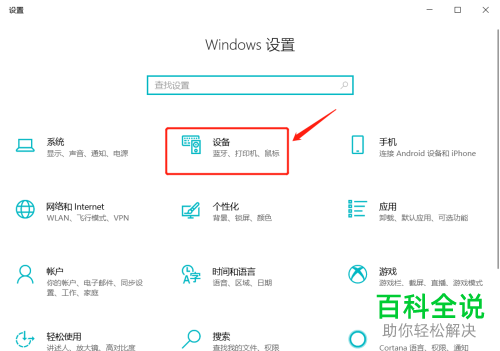
2. 进入Windows 设置页面,找到“设备”选项,打开。
-
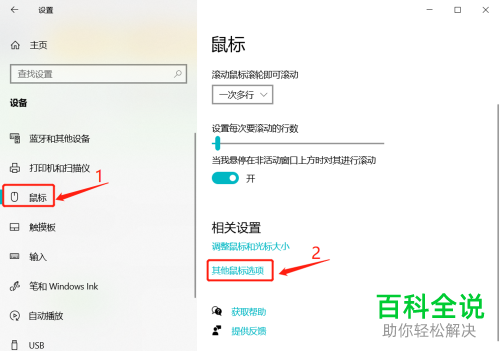
3. 在打开的设备设置页面,左侧找到“鼠标”选项,点击,然后在打开的右侧页面,找到“相关设置”下的“其他鼠标选项”,点击。
-
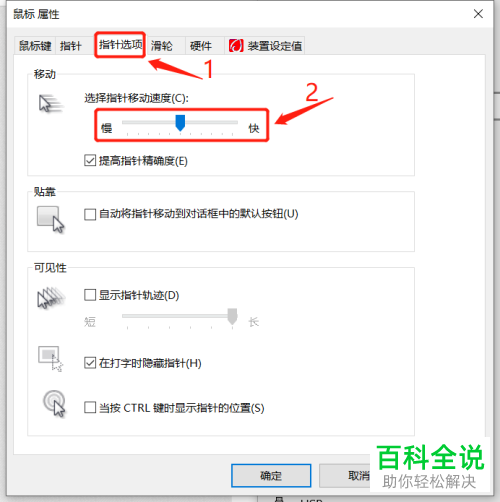
4. 如图,在弹出的鼠标属性窗口中,上方切换到“指针选项”下,然后我们就可以根据自己的需要,通过滑动按钮来调节指针移动的速度了。
 以上就是win10电脑中的鼠标速度怎么进行设置调节的具体操作步骤。



