今天给大家介绍一下如何给电脑设置图片密码解锁的具体操作步骤。
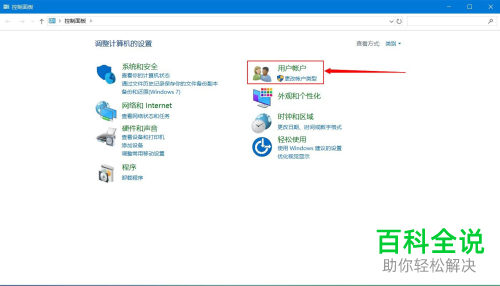
1. 打开电脑,找到桌面上的控制面板图标,双击打开
2. 在打开的控制面板页面,找到用户账户选项,打开
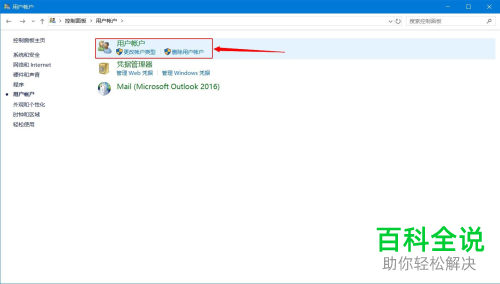
3. 在打开的页面,继续点击用户账户选项
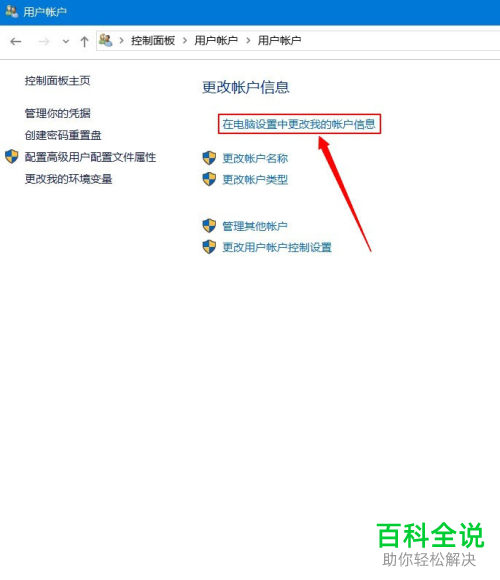
4.然后在打开的页面,选择在电脑设置中更改我的账户信息选项,点击
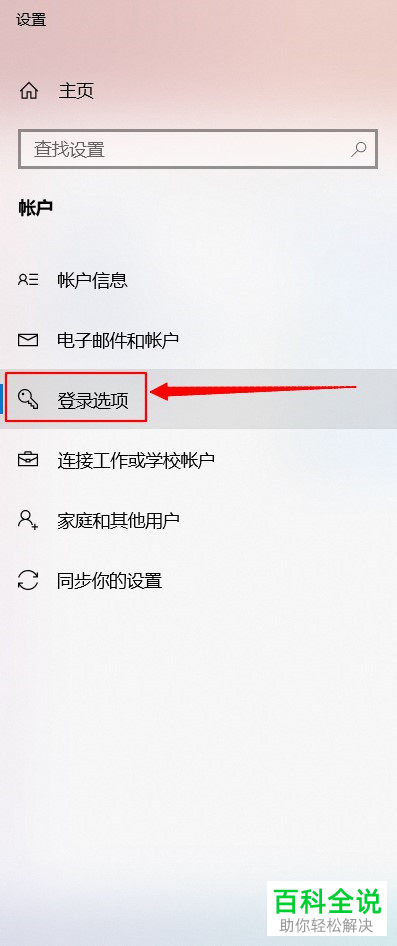
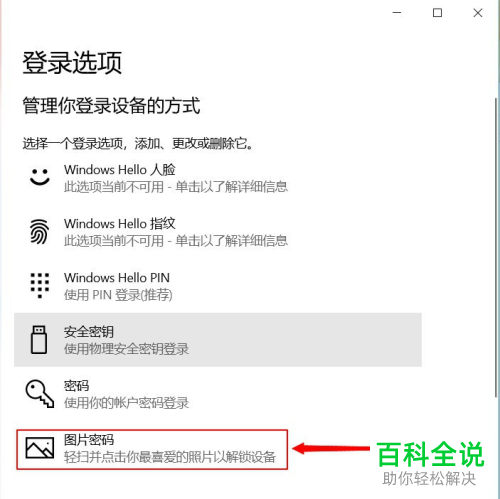
5. 进入帐户设置页面,点击左侧的登录选项
6. 然后在右侧显示的选项列表中,选择图片密码选项,点击
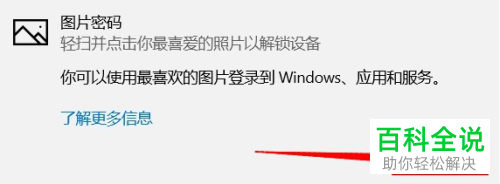
7. 最后,点击右下角的添加按钮,选择想要添加的图片即可进行设置。
以上就是如何给电脑设置图片密码解锁的具体操作步骤。