> 文章列表 > 电脑PS时间轴面板无法创建帧动画该如何解决

电脑PS时间轴面板无法创建帧动画该如何解决

PS就是我们诉说的PHOTOSHOP了,是我们现在经常使用的照片编辑软件。今天小编就告诉大家电脑PS时间面板无法创建帧动画该如何解决。

具体如下:

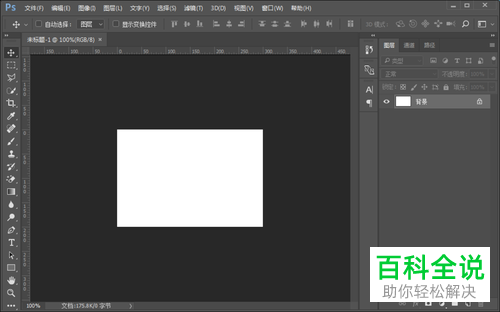
  1. 1. 首先我们需要在电脑中打开ps软件。

    电脑PS时间轴面板无法创建帧动画该如何解决

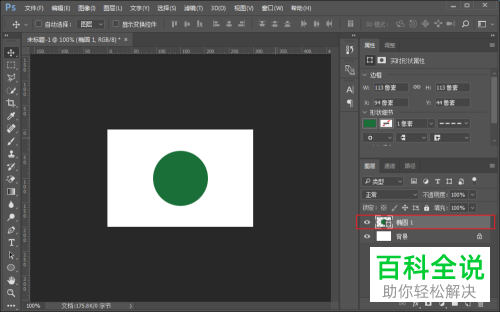
  2. 2. 然后在界面中我们新建一个图层。

    电脑PS时间轴面板无法创建帧动画该如何解决

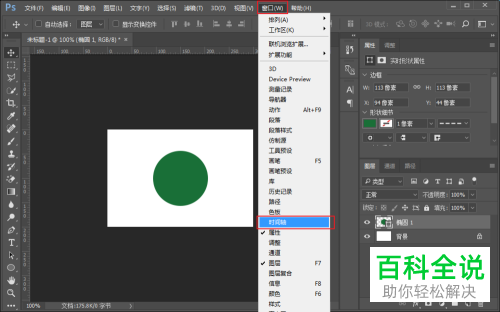
  3. 3. 此时点击上方功能栏中的窗口,在下拉的窗口中我们点击时间轴。电脑PS时间轴面板无法创建帧动画该如何解决

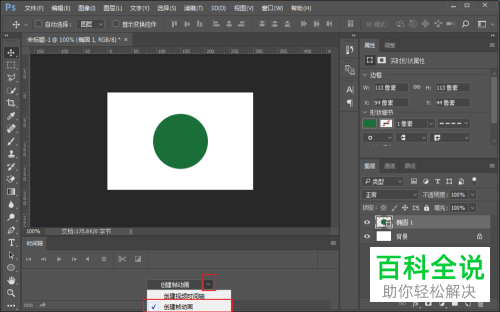
  4. 4. 在窗口中我们将【创建帧动画】勾选起来。

    电脑PS时间轴面板无法创建帧动画该如何解决

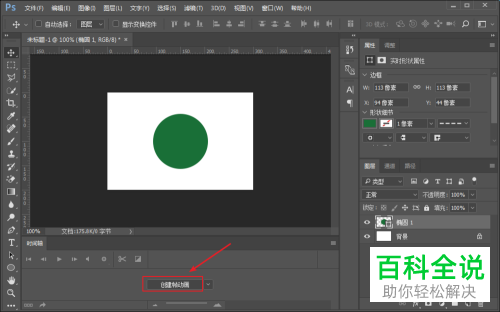
  5. 5. 之后我们再点击一下【创建帧动画】这选项,

    电脑PS时间轴面板无法创建帧动画该如何解决

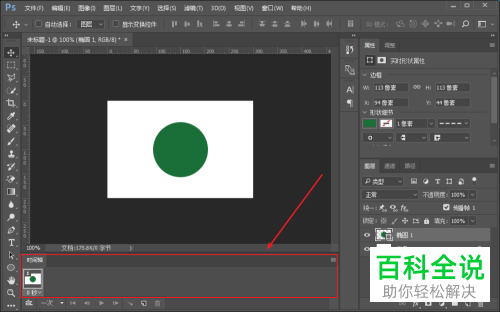
  6. 6. 之后时间轴面板就会显示出来了。

    电脑PS时间轴面板无法创建帧动画该如何解决

  7. 以上就是电脑PS时间轴面板无法创建帧动画之后解决的方法。