当我们在使用word文档阅读的时候,如果有必要的话我们可以选择开启阅读突出显示功能,那么今天小编跟大家分享下电脑word文档怎么开启“阅读突出显示”功能。
具体如下:
-
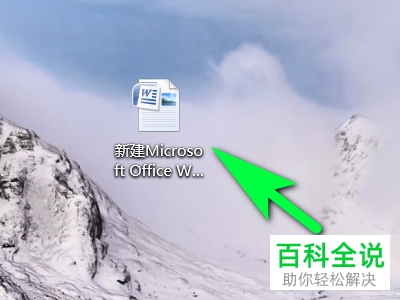
1.首先我们打开电脑,然后在电脑中选择一份word文档打开。
-
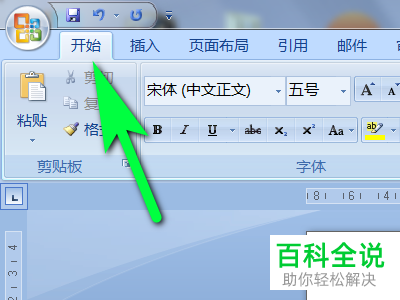
2. 进入主界面之后我们点击上方功能栏中的开始选项。
-
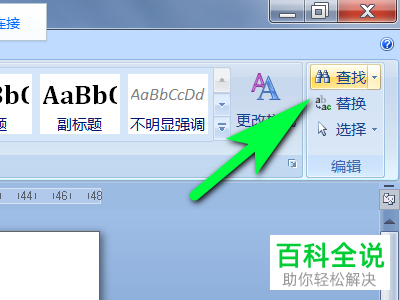
3. 然后点击下一行中右侧 的“查找”选项,
-
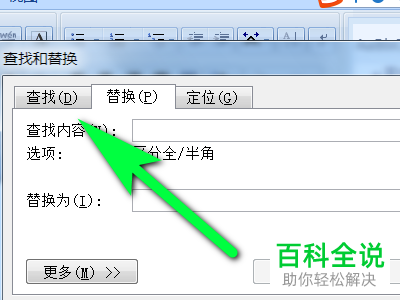
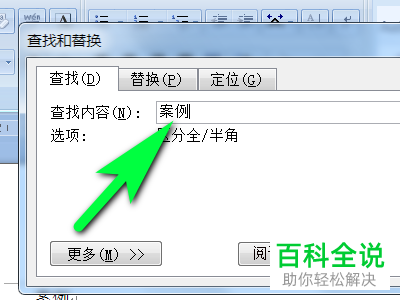
4. 在打开的查找和替换窗口中点击“查找”栏。
-
5. 我们在【查找内容】栏中输入内容。
-
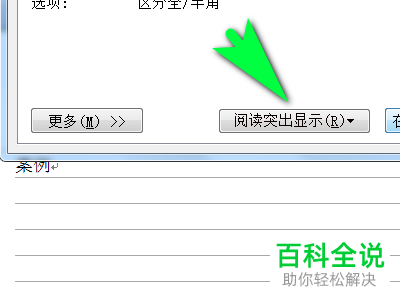
6. 最后点击下方的“阅读突出显示”选项即可。
-
以上就是电脑word文档开启“阅读突出显示”功能的方法。



