
WinRAR5.60软件中的广告怎么消除
今天,小编给大家介绍WinRAR5.60软件中的广告的消除方法,希望对大家有所帮助。
具体如下:
-
1. 首先,请大家在自己的电脑中找到【电脑】图标,右击它,然后选择其中的【新建】和【文本文档】选项。

-
2. 第二步,接下来,我们需要双击即可将新建的文本文档打开,效果如图。

-
3. 第三步,请大家将刚刚复制的内容进行粘贴即可,然后保存和退出。

-
4. 第四步,请大家将文件名称修改成rarreg.key即可。

-
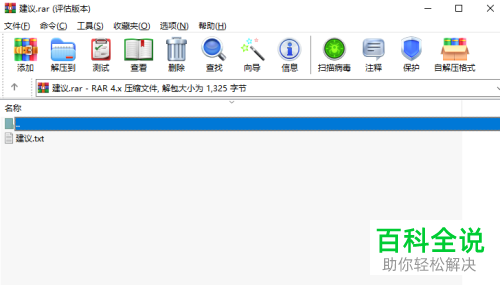
5.第五步,我们需要将其中的某个压缩包打开。
-
6. 第六步,完成上述步骤后,请大家将rarreg文件拖到打开的压缩包中就行了,操作完成。

-
7. 第七步,此时请选择系统提示窗口中的【确定】即可。

-
8. 最后,当我们重新打开RAR文件时,屏幕中将不会再出现多余的弹窗,大功告成。

-
以上就是WinRAR5.60软件中广告的消除方法。


