
电脑ppt软件插入图片的背景怎么删除
ppt是我们现在经常使用的办公工具之一,如果我们在ppt中插入了图片,又不喜欢图片的背景。那么我们就直接可以在ppt软件中进行删除背景。接下来小编就教大家怎样操作。
具体如下:
-
1. 首先我们打开电脑进入到桌面,然后找到我们想要插入的图片。

-
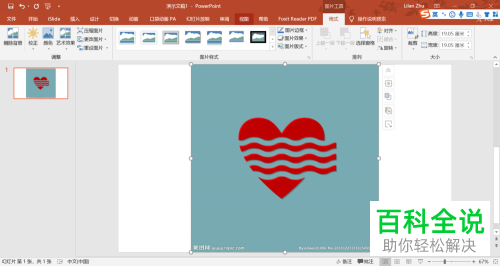
2. 接下来我们就在桌面上找到ppt图标点击打开。进入到软件界面之后,我们将这张图片插入。
-
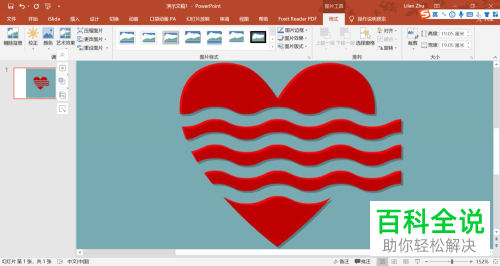
3. 接下来我们需要将这张图片的大小调整成整张幻灯片的大小。
-
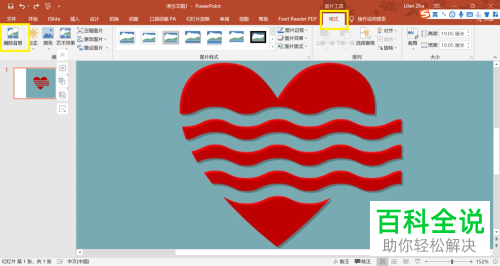
4. 然后我们就可以点击上方菜单栏中的格式选项,接下来我们点击下方功能栏中的删除背景图标。
-
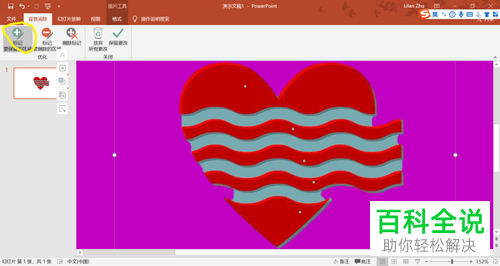
5. 然后我们就可以在打开的功能栏中点击标记要保留的区域。然后将我们想要插入的图形给保留下来。
-
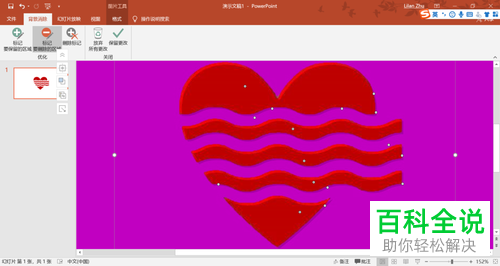
6. 选定完成之后,我们就可以点击标记要删除的区域图标。然后将我们图片中的背景给选中。
-
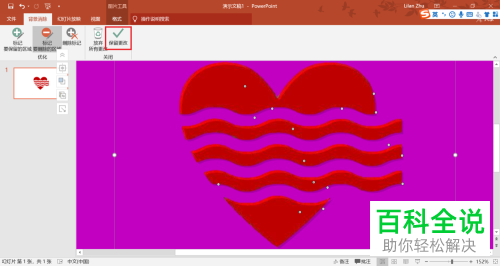
7.接下来我们只需要点击最后的保留更改就可以了。
-
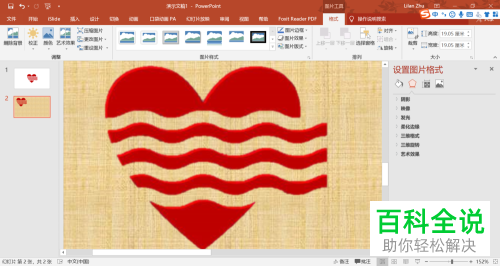
8. 然后我们图片的背景就已经被删除了,接下来就可以直接将图形插入到我们有背景的幻灯片中了。
-
以上就是在电脑ppt软件中删除插入图片背景的方法。


