> 文章列表 > pr、ae、au等软件打开时出现无法找到共享文档目录,使用不了怎么办

pr、ae、au等软件打开时出现无法找到共享文档目录,使用不了怎么办

最近有些小伙伴问,premiere、ae、au等软件打开时出现,无法找到共享文档目录的情况该怎么解决,下面小编来解答一下。

具体如下:

  1. 1. 点击屏幕左下角的【开始】按钮,弹出如图窗口点击【设置】图标打开

    pr、ae、au等软件打开时出现无法找到共享文档目录,使用不了怎么办

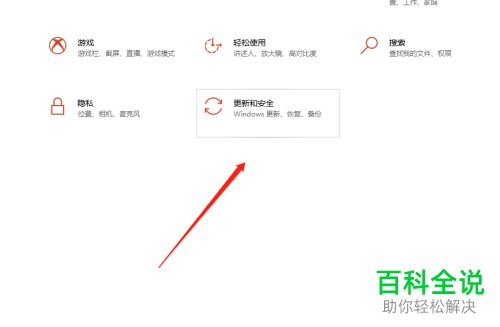
  2. 2. 点击【设置】中的【更新和安全】图标

    pr、ae、au等软件打开时出现无法找到共享文档目录,使用不了怎么办

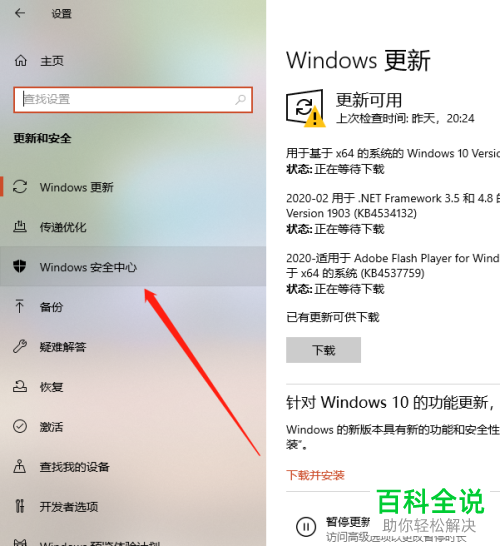
  3. 3. 如图窗口中,点击箭头指示的【windows安全中心】

    pr、ae、au等软件打开时出现无法找到共享文档目录,使用不了怎么办

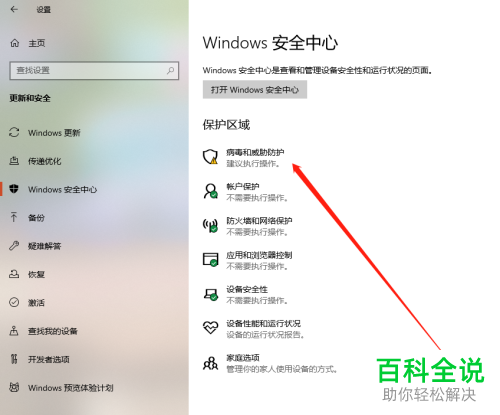
  4. 4. 点击箭头指示的【病毒和威胁防护】按钮

    pr、ae、au等软件打开时出现无法找到共享文档目录,使用不了怎么办

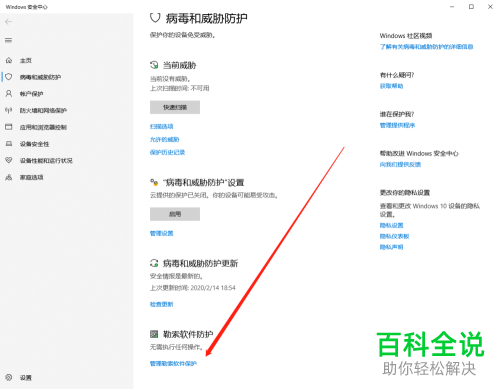
  5. 5. 我们点击图中的蓝色字体“管理勒索软件保护”

    pr、ae、au等软件打开时出现无法找到共享文档目录,使用不了怎么办

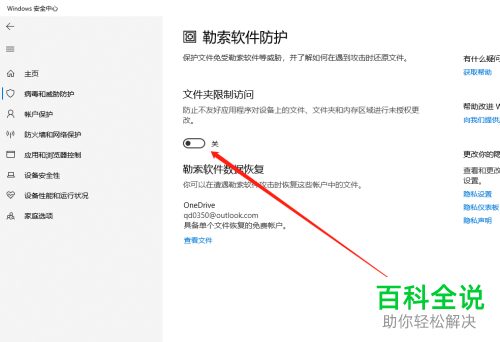
  6. 6. 打开“文件夹限制访问”的开关即可

    pr、ae、au等软件打开时出现无法找到共享文档目录,使用不了怎么办

  7. 以上就是pr、ae、au等软件打开时出现无法找到共享文档目录,使用不了的办法。