
怎么给钉钉云课堂的考试设置规定的完成时间
今天给大家介绍一下怎么给钉钉云课堂的考试设置规定的完成时间的具体操作步骤。
-
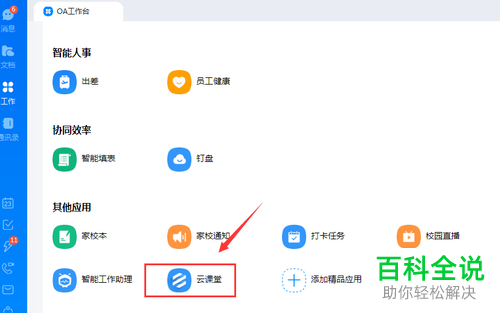
1. 打开电脑上的钉钉APP,进入主页面后,点击左侧的工作选项,在打开的工作台页面,找到其他应用下的【云课堂】应用,点击。
-
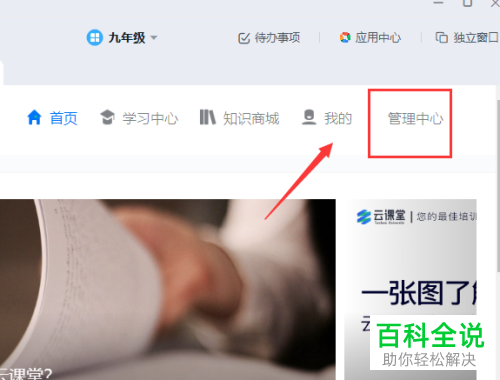
2. 进入【云课堂】页面后,在上方切换到管理中心选项。
-
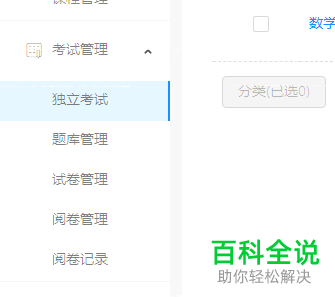
3. 在打开的页面中,找到【考试管理】下的独立考试选项,然后发布试卷。
-
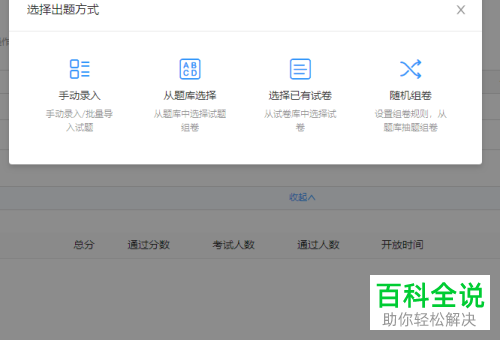
4. 依次选择出题方式,进行编辑题目,最后点击发布。
-
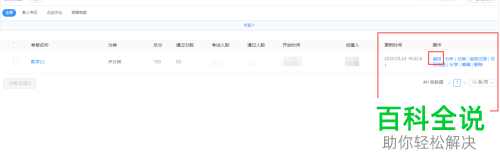
5. 然后返回到独立考试,查看试卷,然后点击右侧的【指派】选项。
-
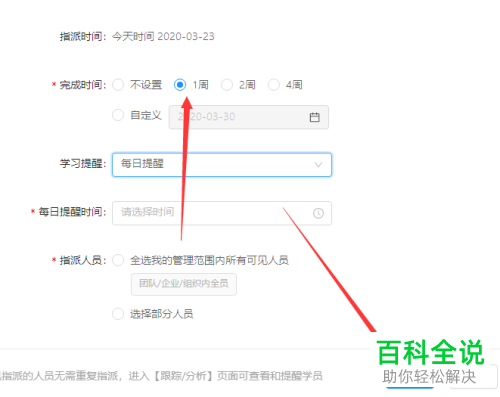
6. 如图,我们就可以对完成时间进行设置了,可以是1周、2周等,根据自己的需要设置即可。
 以上就是怎么给钉钉云课堂的考试设置规定的完成时间的具体操作步骤。


