
如何使用Adobe Premiere Pro来对节目面板进行视频分段标记的添加
当我们在使用Adobe Premiere Pro CC 2018软件的时候,如果想要为节目面板添加视频分段标记的话,应如何操作呢?接下来就由小编来告诉大家。
具体如下:
-
1. 第一步,打开电脑中的Adobe Premiere Pro CC 2018软件,然后点击屏幕分辨率功能,并点击确定按钮。
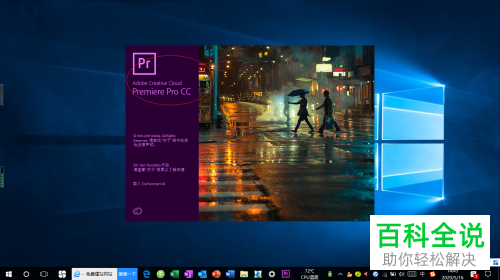
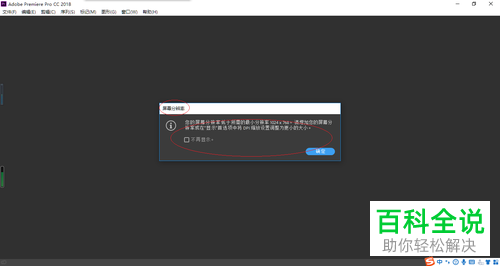
-
2. 第二步,随后点击弹出的开始菜单左侧的新建项目按钮。
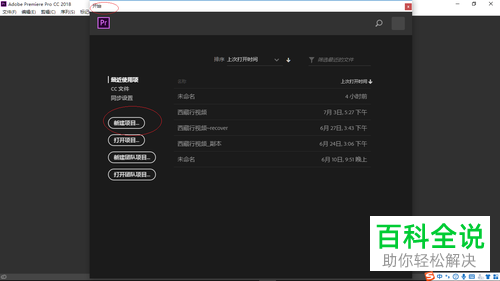
-
3. 第三步,点击后将会弹出新建项目的对话框,设置完成后点击下方的确定按钮。
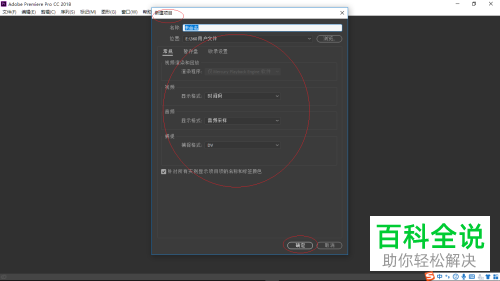
-
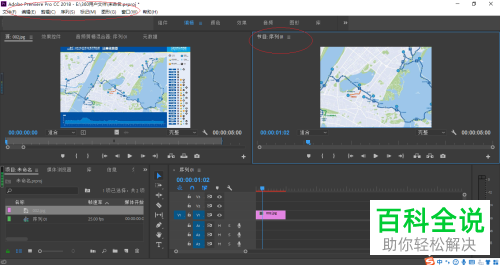
4. 第四步,进入应用主界面后,左键点击节目面板。
-
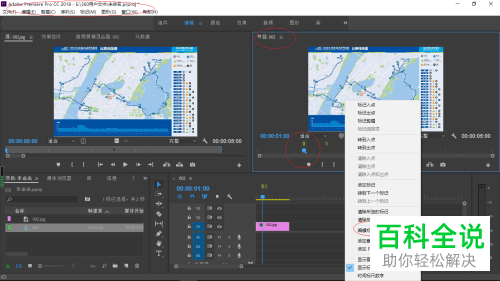
5.第五步,在时间轴上拖动滑块至合适的位置,然后点击鼠标右键,并选择编辑标记选项。
-
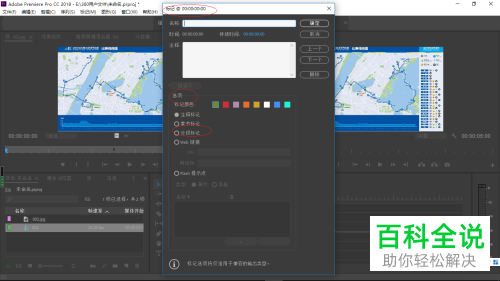
6. 第六步,在弹出的标记设置窗口中,点击选项,然后勾选下方的分段标记选项。
-
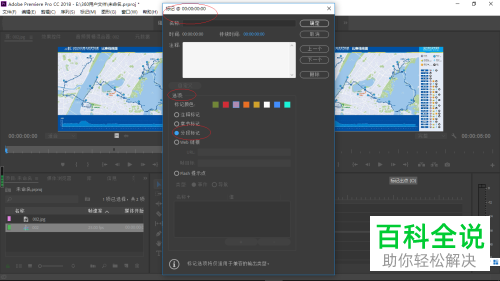
7. 第七步,点击确定后,即可完成视频分段标记的添加。
-
以上就是小编为大家带来的Adobe Premiere Pro CC 2018中为节目面板添加视频分段标记的方法。


