
win10电脑中怎么获取映像
获取映像是为了给虚拟机安装系统的时候使用的,那么今天小编跟大家分享 的是win10电脑中怎么获取映像。
具体如下:
-
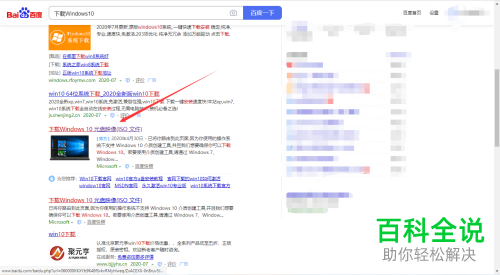
1. 首先我们打开电脑,然后使用百度搜索“下载Windows10”。

-
2. 在搜索结果中我们点击“下载Windows10光盘映像(ISO文件)”这个链接。
-
3. 在打开的界面中我们点击“立即下载工具”。

-
4. 设置一下安装的位置,然后等待其完成下载。
-
5. 当下载完成之后我们找到“MediaCreationTool2004”,双击打开。

-
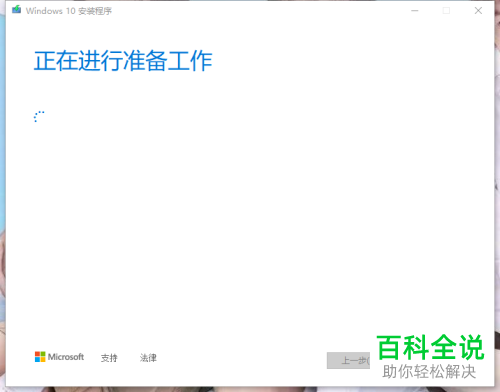
6. 耐心等待其完成工作准备。
-
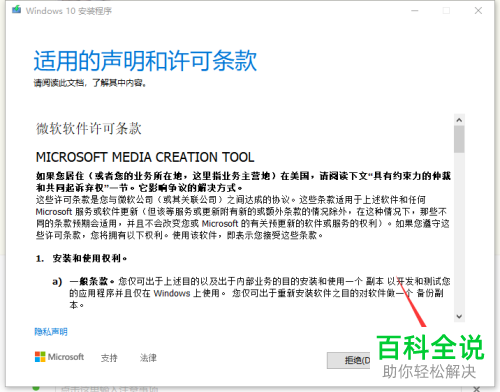
7. 然后会出现声明和许可条款,我们点底部的“接受(A)”。
-
8. 然后再耐心等待其完成工作的准备。
-
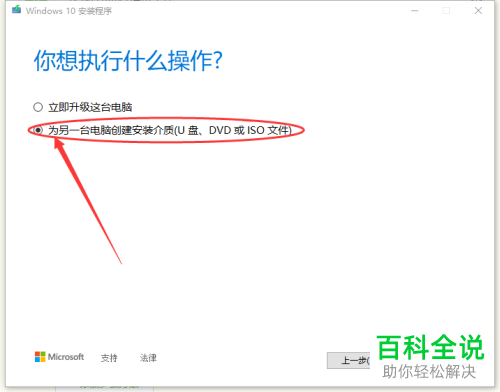
9. 在界面中我们勾选“为另一台电脑创建安装介质(U盘、DVD或ISO文件)”。
-
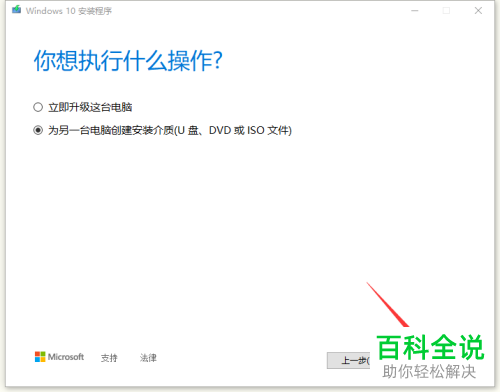
10. 完成勾选之后我们点击“下一步(N)”。
-
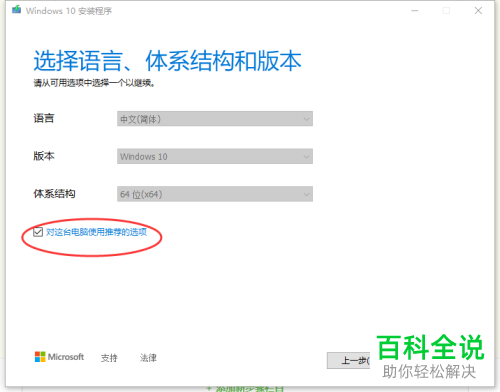
11. 假如是自己在使用的话,那么我们将“为这台电脑使用推荐的选项”这个勾选起来。而如果是别人使用的话,建议取消勾选“为这台电脑推荐的选项”。之后设置一下语言、版本以及体系结构。
-
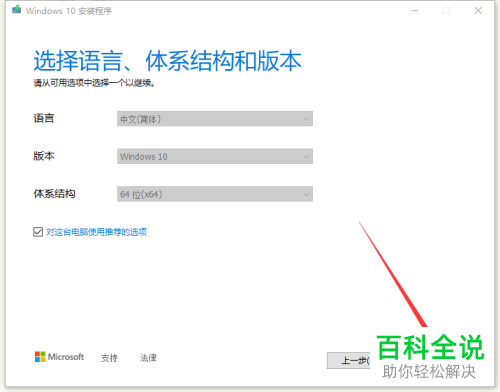
12. 设置好之后我们点击“下一步(N)”。
-
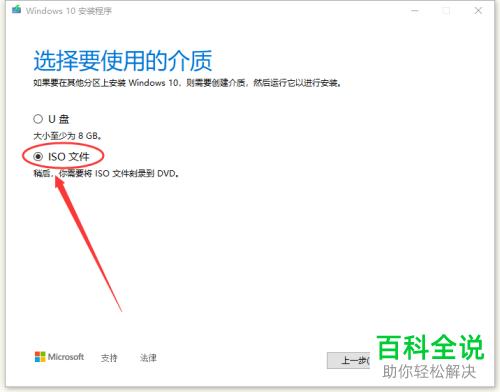
13. 之后我们勾选“ISO文件”选项。
-
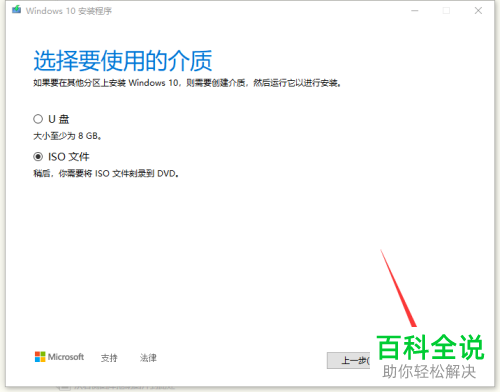
14. 然后我们再点击“下一步(N)”。
-
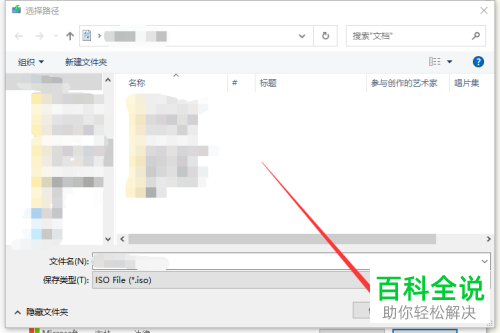
15. 此时再设置一下安装的地址。
-
16. 当设置好之后我们点击“保存(S)”。
-
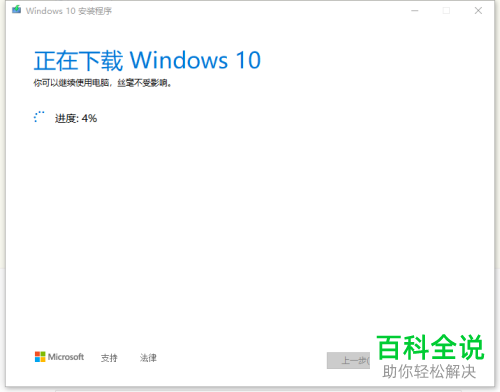
17. 耐心等待其完成win10的下载。
-
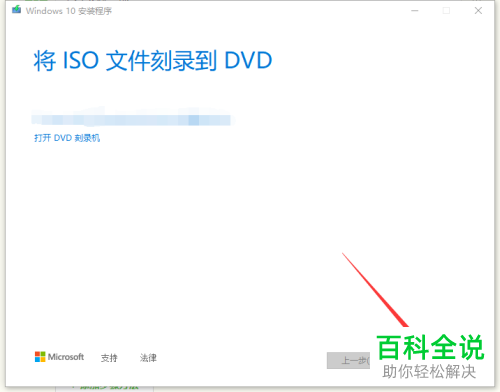
18. 当下载完成之后我们点击底部的“完成(F)”即可。
-
以上就是win10电脑中获取映像的方法。


