
premiere软件中音频视频的同步链接怎么取消
在premiere软件中导入的视频一般都会有同步的声音,想要更改声音,就需要将音频视频的同步链接取消,该怎么操作呢?今天就跟大家介绍一下premiere软件中音频视频的同步链接怎么取消的具体操作步骤。
-
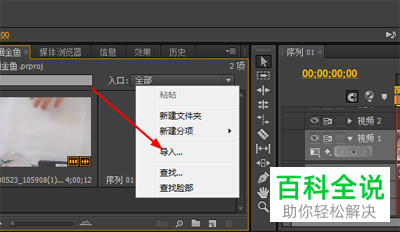
1. 如图,在左下方位置,右键,在打开的菜单中,选择导入选项,
-
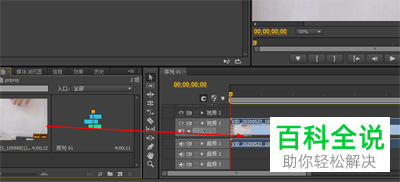
2. 将想要编辑的视频导入,将导入的视频拖动到右侧的时间轴上
-
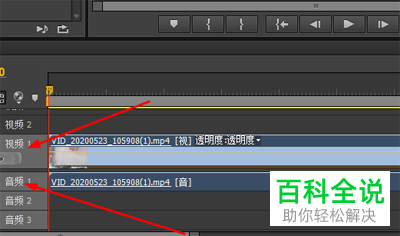
3. 如图,在拖动音频或视频的时候,就会发现音频和视频是链接在一起的,是同步
-
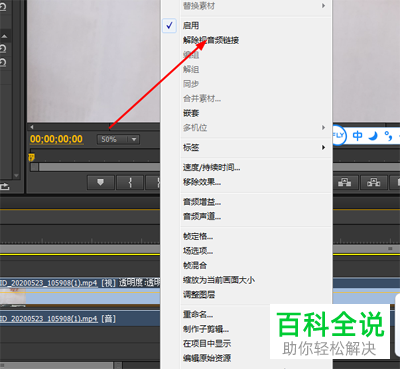
4. 接下来,将音频或视频选中,右键,在打开的菜单中,选择音频视频链接选项
-
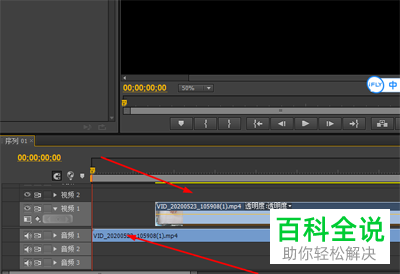
5. 如图,再次拖动音频或者视频的时候,就发现已经将音频或视频分离开了,可以进行相关更换了,
-
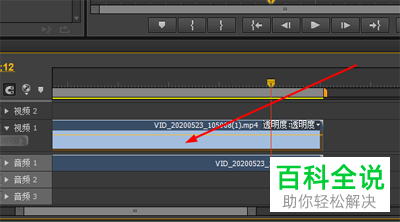
6. 如果想要再次进行同步,则同样右键,在打开的菜单中,选择音频视频链接即可进行同步。

-
以上就是premiere软件中音频视频的同步链接怎么取消的具体操作步骤。


