word文档是现在我们最常使用的办公软件之一,今天小编就跟大家分享一下电脑Word文档如何删除中间的以及最后一个的空白页。
使用删除按键删除空白页
-
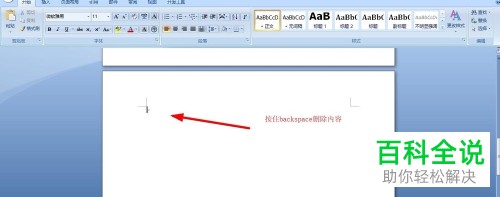
1. 首先我们打开电脑,然后打开一份word文档。进入主界面之后我们按住【backspace】键将不需要的内容删除掉。
-
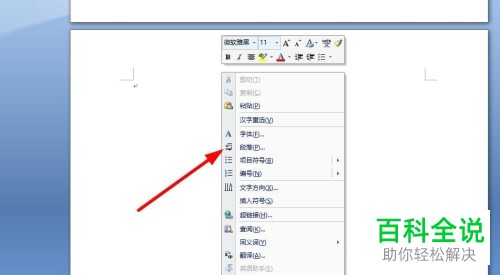
2. 右键,在弹出的窗口中我们点击锻炼选项。
-
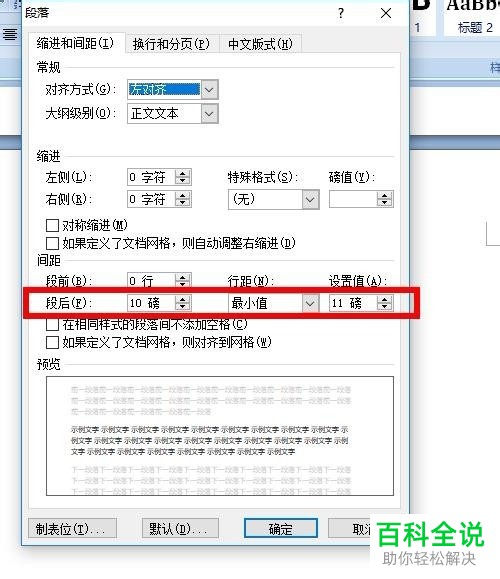
3. 在弹出的锻炼窗口中我们将“段后”设置为最小值,然后点击下方确定选项。
-
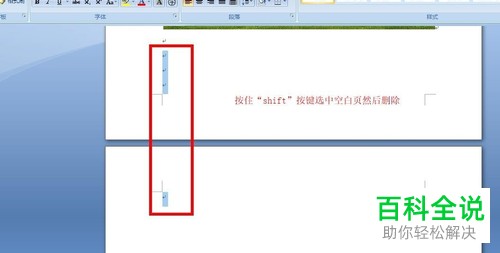
4. 多出来的空白页我们可以使用【shift】进行删除,
-
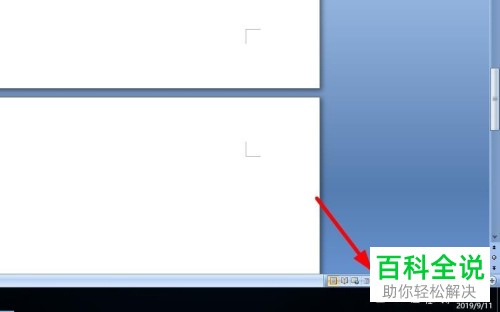
5. 或者我们点击下方的【普通视图】,将虚线处进行删除即可。