
苹果手机中锁定屏幕中怎么让时间日期颜色改变
有小伙伴问苹果手机的屏保时间的颜色可不可以改变,屏保上时间的颜色是随锁屏图片颜色的不同改变的,下面小编介绍一下。
具体如下:
-
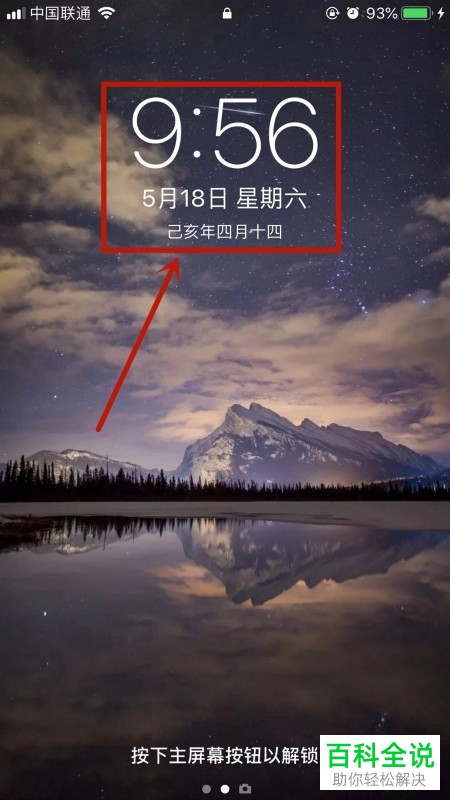
1. 如图,在锁屏页面时,时间显示白色
-
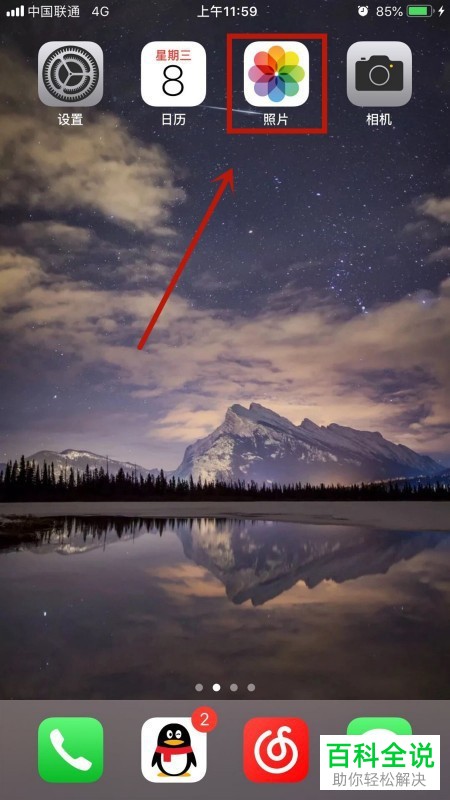
2. 点击打开手机桌面的【照片】。
-
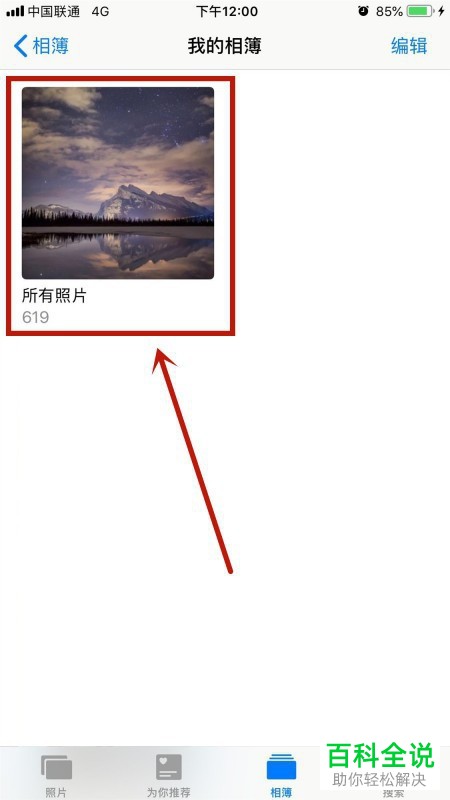
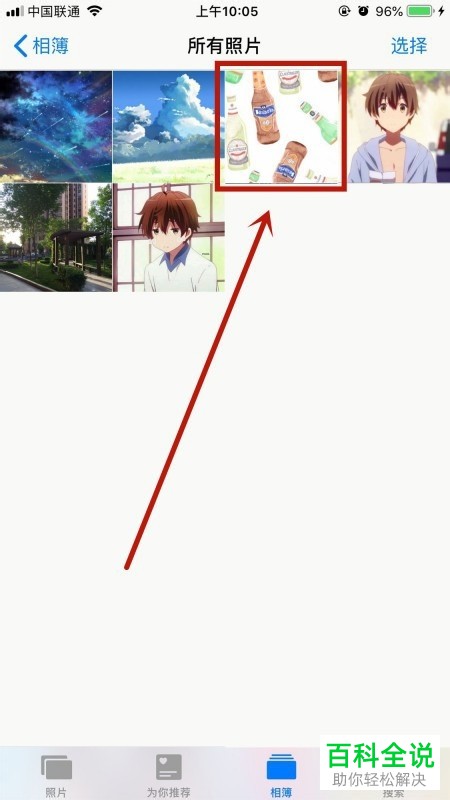
3. 选择一个相册,然后选择我们要作为屏保的图片,例如我们选择如图所示的浅色背景图片,锁屏的时间就会变成黑色的了,而深色背景的图片下,时间日期是白色的
-
-
4. 打开一张图片,点击左上角图标,弹出窗口中选择红色框的【发送】

-
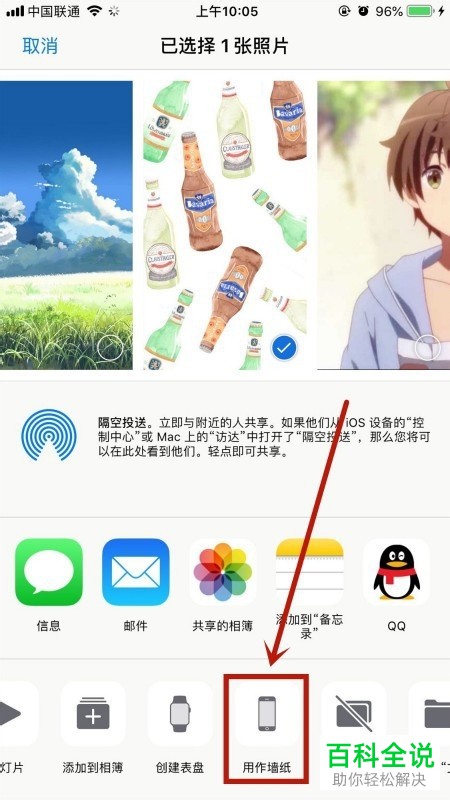
5. 然后点击红色框的【用作墙纸】
-
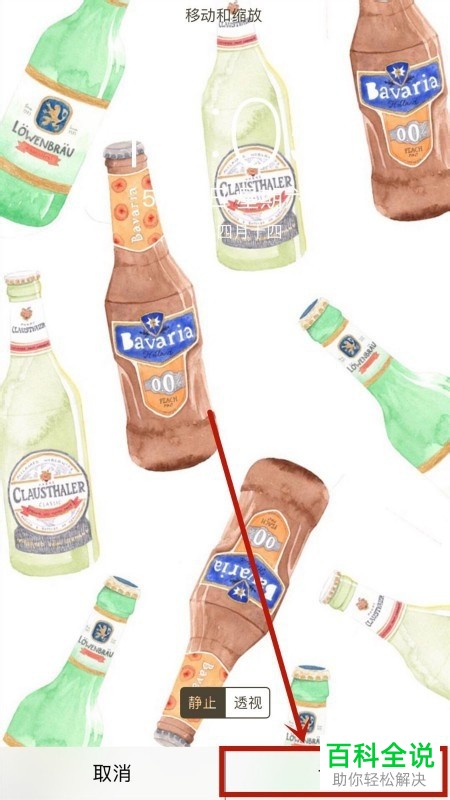
6. 出现如图界面,点击红色框的【设定】
-
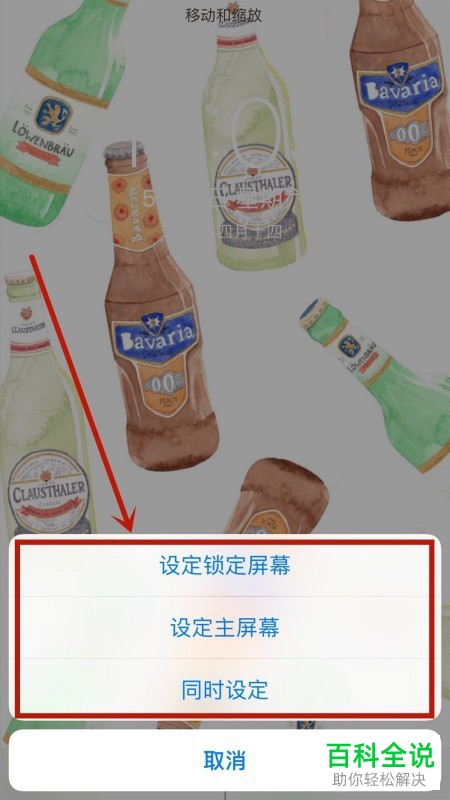
7. 弹出窗口中,选择要设置成主屏幕还是锁定屏幕,或者同时设定
-
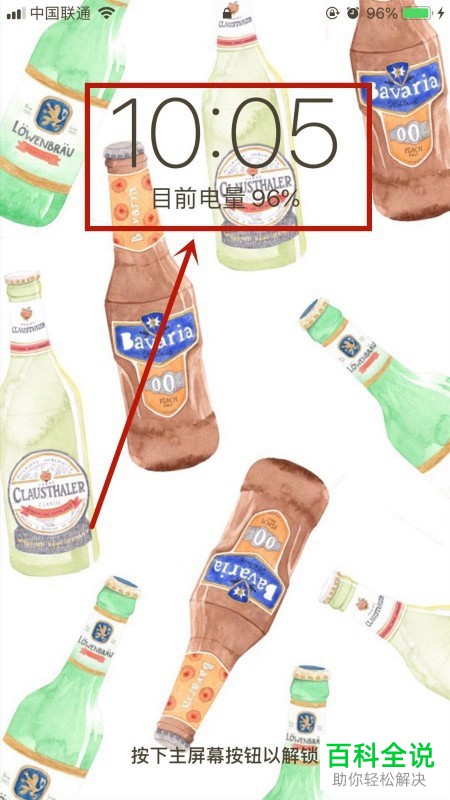
8. 设定好后,如图时间日期就变成黑色的了
-
以上就是苹果手机中锁定屏幕中怎么让时间日期颜色改变的办法。


