今天给大家介绍一下电脑桌面屏保怎么设置自动切换图片的具体操作步骤。
-
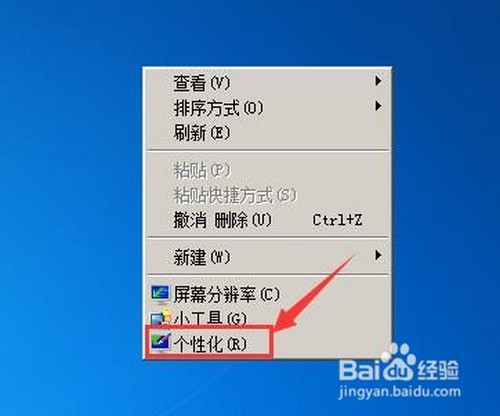
1. 打开电脑,进入桌面,在空白处右键,在打开的菜单中,选择个性化选项。
-
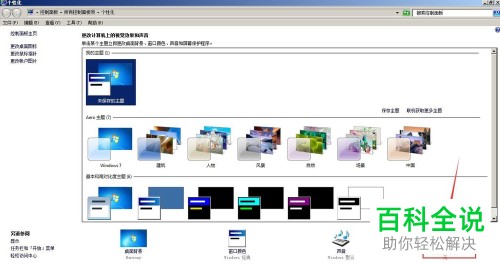
2. 如图,在打开的个性化页面,点击右下角的屏幕保护程序选项。
-
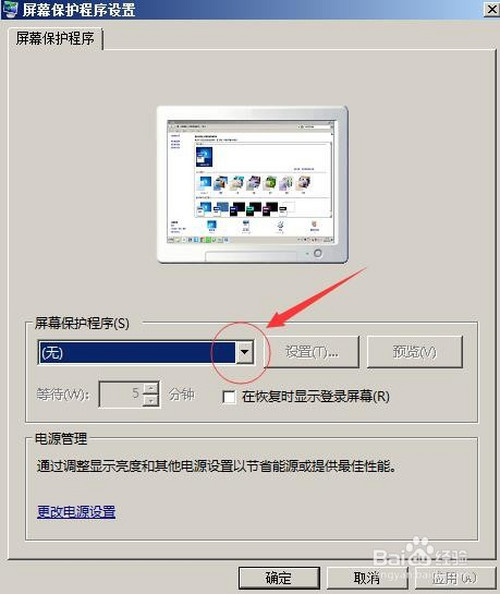
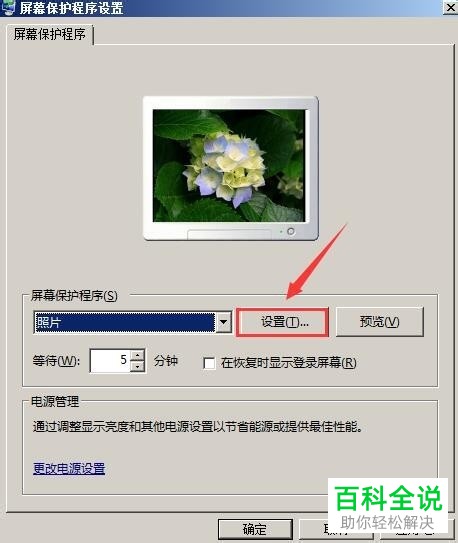
3. 如图,在弹出的屏幕保护程序窗口中,点击屏幕保护程序下的下拉符号。
-
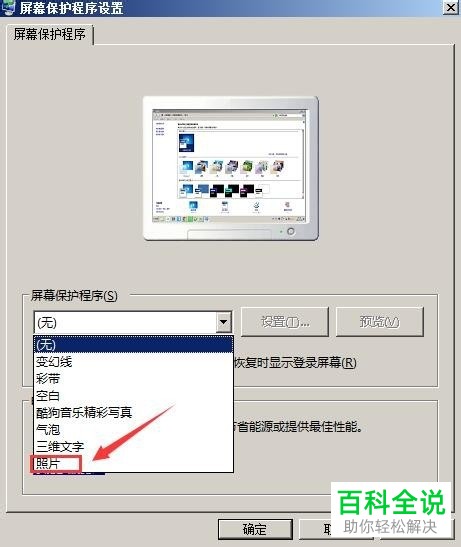
4. 在打开的菜单中,选择照片选项。
-
5. 然后点击右边的设置按钮。
-
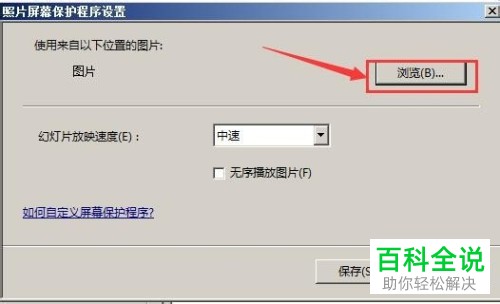
6. 如图,进入图片设置窗口后,点击右上角的浏览按钮,对图片的来源进行设置,我们最好事先将所用到的图片全部放在一个文件夹中。
-
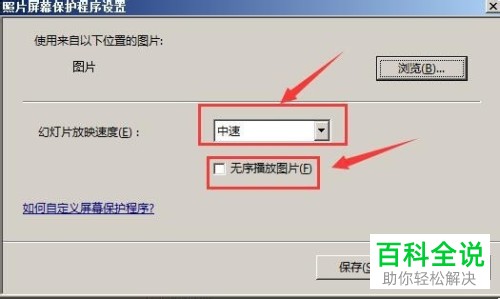
7. 然后对放映速度进行设置,还哭可以选择是否勾选无序播放图片功能,最后,点击保存即可。
 以上就是电脑桌面屏保怎么设置自动切换图片的具体操作步骤。



