
怎么创建电脑磁盘中的备份分区表
使用电脑的用户,为了防止电脑出现异常,导致磁盘出现问题,重要数据丢失等,因此想要创建磁盘中的备份分区表,但是却不知道如何创建,那么小编就来为大家介绍一下吧。
具体如下:
-
1. 第一步,下载安装U盘winpe制作工具到电脑上,接着制作U盘winpe

-
2. 第二步,我们还需要查询电脑型号使用的U盘启动快捷键。

-
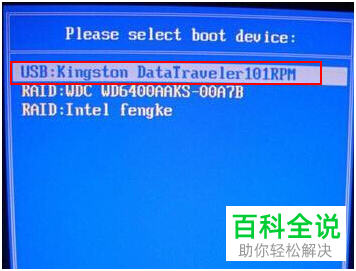
3. 第三步,将U盘插入电脑中,接着将电脑重启,来到电脑开机画面后,按刚刚查询到的U盘启动快捷键,就可以看到下图所示的优先启动项设置页面了,选择红框中的U盘选项,接着按键盘上的回车键。
-
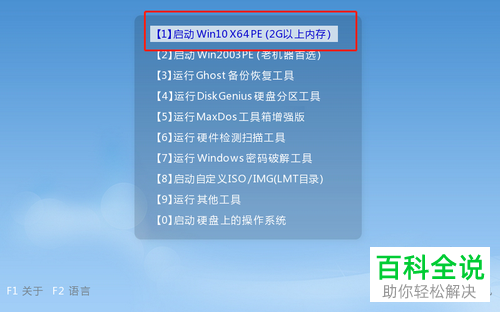
4.第四步,我们可以看到如下图所示的winpe主菜单页面,选择红框中的【1】Win10X64PE(2G以上内存),接着按键盘上的回车键。
-
5. 第五步,来到下图所示的winpe桌面页面后,双击或者右击打开分区工具软件。

-
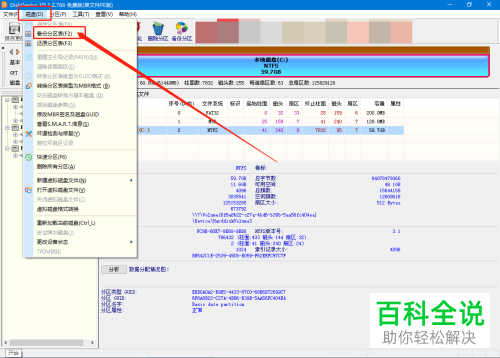
6. 第六步,在下图所示的分区工具界面中,点击页面顶部的磁盘选项,接着点击弹出窗口中的备份分区表选项。
-
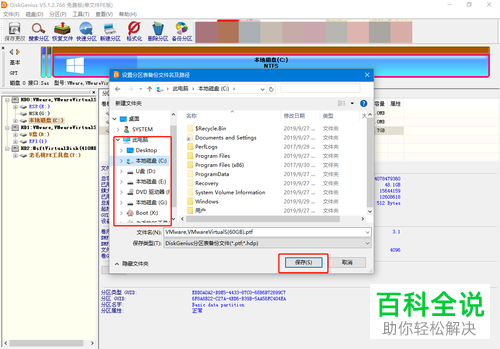
7. 第七步,我们可以看到如下图所示的备份分区保存位置的选择界面,点击选择想要保存的位置,接着点击右下角红框中的保存选项。
-
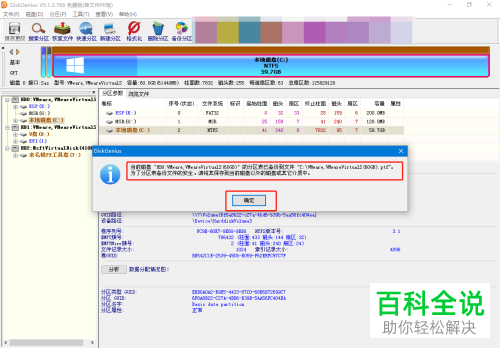
8. 第八步,过了一会儿,可以看到下图所示的提示信息,点击窗口底部的确定选项。
-
以上就是怎么创建电脑磁盘中的备份分区表的方法。


