
表格按颜色排序怎么弄(如何按照单元格颜色排序)
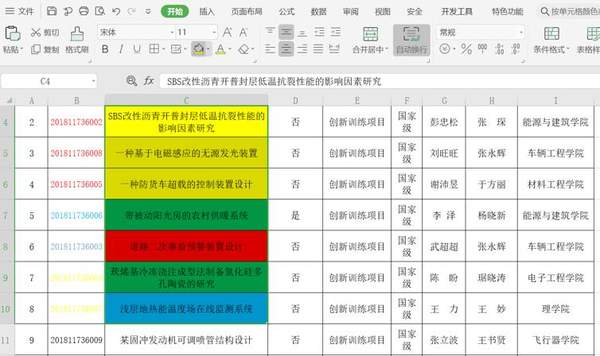
小芳正在整理相关名单,不同部门的人员名字,背景填充的颜色不一致。现在需要将颜色一致的放在一起,还得按一定的顺序。
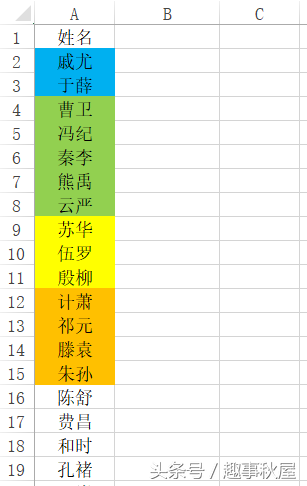
名字很多,小芳觉得太复杂了,她想起上次有个问题请教小李以后很快解决了。于是这次她又去打扰小李了。
\"小李,我这要整理一下名单,需要相同颜色的排在一起,你看,有办法解决吗?\"小芳很客气地问。
小李看了看小芳的表格,这可简单呀,于是便说:\"这个很简单的,来,小芳,我教你,保证一学就会。\"
按单元格颜色进行排序
1.选中这部分区域,或者只选中这个区域里的一个单元格也行。
2.然后点击工具栏上的\"排序和筛选\"命令,在弹出菜单栏里面选择\"自定义排序\"。
3.接下来就会看到\"排序\"弹窗了。在这里,主要关键字根据需要来选择,小芳的表格里就是\"姓名\"。比较关键的就是\"排序依据\",这里得选择\"单元格颜色\"。
4.之后,在\"次序\"中,选择需要的颜色,最右侧选择\"在顶端\"或者\"在底端\"。
\"小芳,你这边,颜色需要怎么排啊?\"小李问道。
\"蓝色,绿色,黄色,橙色,然后接下来就是没有颜色的\"。这就是小芳目前的需求了。
\"这简单,再继续添加条件。\"
5.于是小李在\"主要关键字\"这里,颜色先选择了蓝色。之后又分别添加次要条件,根据小芳的需要来排序。
6.都设置完毕了,点击\"确定\"。这下,表格里面的内容就都按照颜色及需要的顺序来进行排列了。
\"谢谢你,小李。我又学会了一个技巧,以后都是这样操作的吧。\"小芳十分开心。
小李说:\"是啊,以后还有什么不明白的,尽管来问我。\"


