> 文章列表 > ThinkPad T48联想电脑如何将Win10锁屏界面显示时间延长

ThinkPad T48联想电脑如何将Win10锁屏界面显示时间延长

今天给大家介绍一下ThinkPad T48联想电脑如何将Win10锁屏界面显示时间延长的具体操作步骤

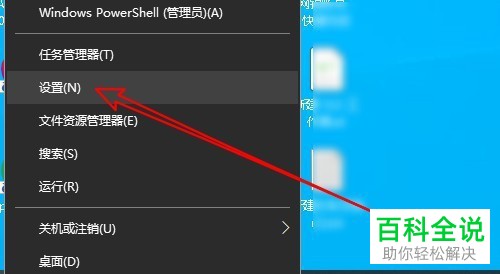
  1. 1. 打开电脑,右键开始,在弹出的选项中选择设置选项进入。

    ThinkPad T48联想电脑如何将Win10锁屏界面显示时间延长

  2. 2. 进入windows设置页面,选择系统选项,打开。

    ThinkPad T48联想电脑如何将Win10锁屏界面显示时间延长

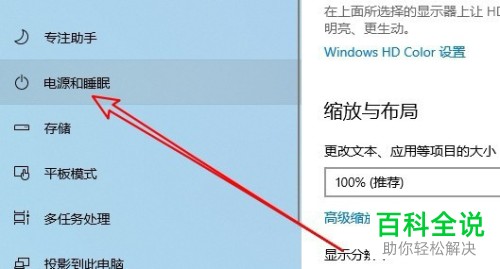
  3. 3. 在打开的页面,左侧选择电源和睡眠选项。

    ThinkPad T48联想电脑如何将Win10锁屏界面显示时间延长

  4. 4. 接着在右侧页面,点击相关设置下的其他电源设置选项。

    ThinkPad T48联想电脑如何将Win10锁屏界面显示时间延长

  5. 5. 进入电源选项窗口后,选择右侧的更改计划设置。

    ThinkPad T48联想电脑如何将Win10锁屏界面显示时间延长

  6. 6. 进入更改计划设置的页面,选择页面下的更改高级电源设置选项。

    ThinkPad T48联想电脑如何将Win10锁屏界面显示时间延长

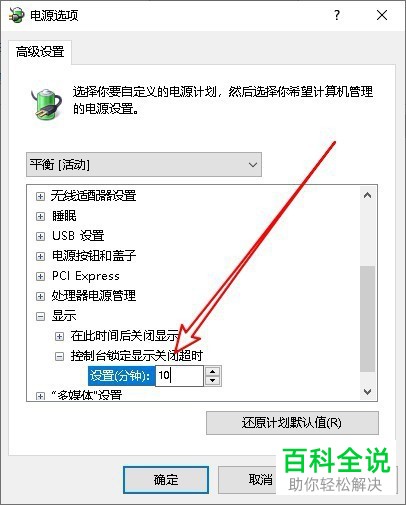
  7. 7. 进入电源选项窗口,在框中,找到控制台锁定显示关闭超时选项,在下方的分钟处输入想要设置的时间即可。
    ThinkPad T48联想电脑如何将Win10锁屏界面显示时间延长

  8. 以上就是ThinkPad T48联想电脑如何将Win10锁屏界面显示时间延长的具体操作步骤

植物网