
win10电脑屏幕黑屏只看到鼠标如何解决
今天给大家介绍一下win10电脑屏幕黑屏只看到鼠标的具体解决方法。
-
1. 首先我们可以选择长按电源键,将电脑强制关机后,再重启电脑。
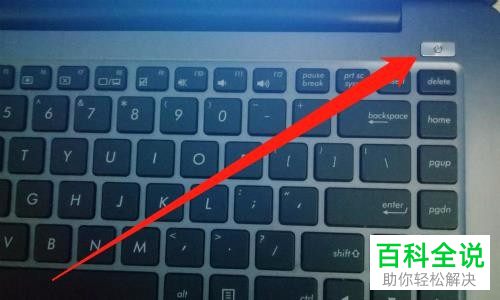
-
2.重启之后,找到桌面上的【360安全卫士】软件,双击打开。
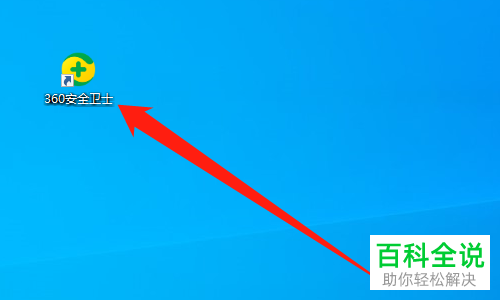
-

-
4. 如图,在打开的页面,点击【全面清理】的按钮。

-
5. 清理之后,返回主页面,点击上方的【系统修复】选项。

-
6. 同样,在打开的页面,点击【全面修复】的按钮,等待修复完成。

-
7. 修复完成后,返回主页面,点击上方的【优化加速】选项。

-
8. 最后点击页面上的【全面加速】按钮,等待加速完成即可。

-
以上就是win10电脑屏幕黑屏只看到鼠标的具体解决方法。


