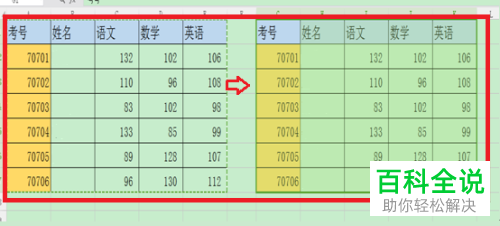
WPS表格是我们现在经常使用的办公软件,而今天小编跟大家分享的是电脑WPS表格怎么让复制的表格和原表格的格式一致。
具体如下:
-
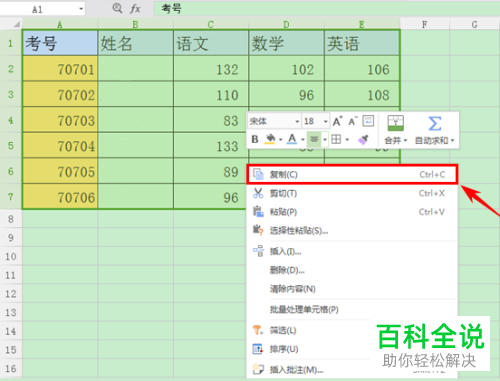
1. 首先我们在电脑中打开一份WPS表格,进入主界面之后我们选中表格,右键,在打开的窗口中我们点击【复制】。
-
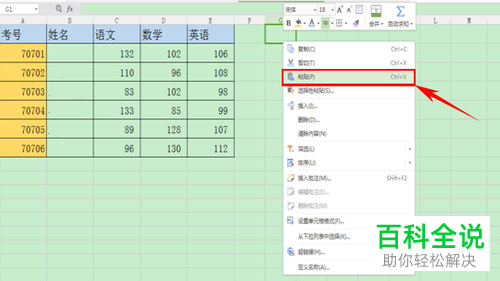
2. 选择要粘贴的位置,右键,在打开的窗口中点击“粘贴”。
-
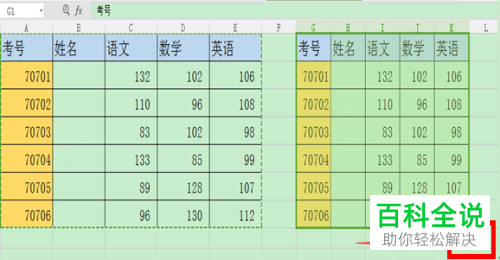
3. 复制粘贴之后,我们可以看到表格的格式已经和之前的不一样了。
-
4. 在新表格的 右下方,会有一个粘贴的图标,我们点击该图标,在打开的窗口中我们点击“保留源列宽”。

-
5. 最后的效果是两个表格一模一样了。