
如何使用MAC苹果电脑中的Windows的EXE程序软件
使用Mac苹果电脑的小伙伴,想要在电脑上使用Windows的EXE程序软件,但是两个系统的程序文件不同, 所以互不相同,也不知道如何使用,那么小编就来为大家介绍一下吧。
具体如下:
-
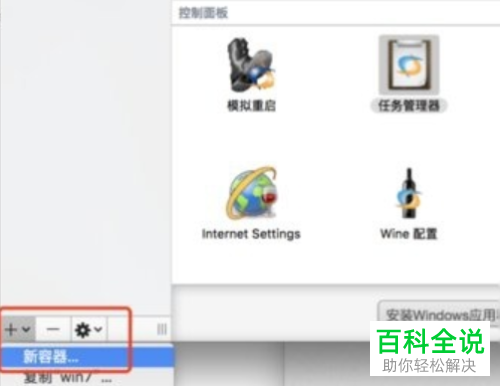
1. 第一步,下载安装CrossOver软件,接着双击或者右击打开crossover软件,接着点击左下角的加号,然后新建一个容器。
-
2. 第二步,来到下图所示的页面后,更改新容器的名称为XP,接着更改类型为windows XP,然后点击XP容器,点并点击安装windows应用程序选项。

-
3. 第三步,在下图所示的页面中,点击程序安装包,接着点击选择安装文件选项。

-
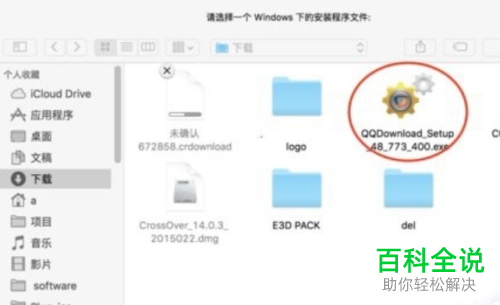
4. 第四步,我们可以看到如下图所示的页面,需要提前准备exe安装程序,接着点击准备好的安装程序,然后点击完成选项。
-
5. 第五步,来到下图所示的安装页面后,点击容器选项,接着点击更改建好的xp容器,然后点击右上角红框中的完成选项。

-
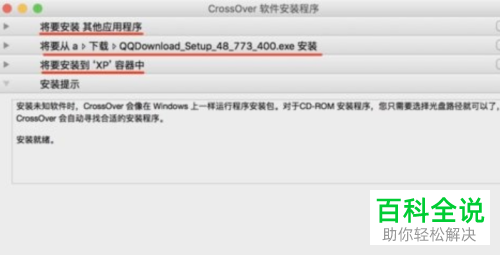
6. 第六步,在下图所示的页面中,需要查看指定程序是否在列表中,点击红框中的其他应用程序选项。

-
7. 第七步,完成设置后,点击安装选项。
-
8. 第八步,完成安装后,关闭该页面, 接着就可以在Mac苹果电脑中使用exe程序了。

-
以上就是如何使用MAC苹果电脑中的Windows的EXE程序软件的方法。


