
在WPS表格中怎么输入日期而不乱?
日期是在平时统计数据或制作各种报表时比不可少的,如何实现在单元格中正常输入日期,输入完之后就会自动变成你所设置的日期格式,下面小编就为大家介绍在WPS表格中怎么输入日期而不乱方法,来看看吧!
方法/步骤
1、打开WPS表格,进入编辑页面


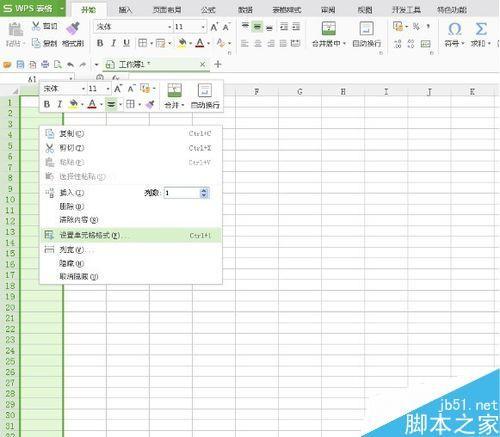
2、选择需要编辑的表格,这里我是选择的一列,选择好以后,在表格上单击右键——设置单元格格式
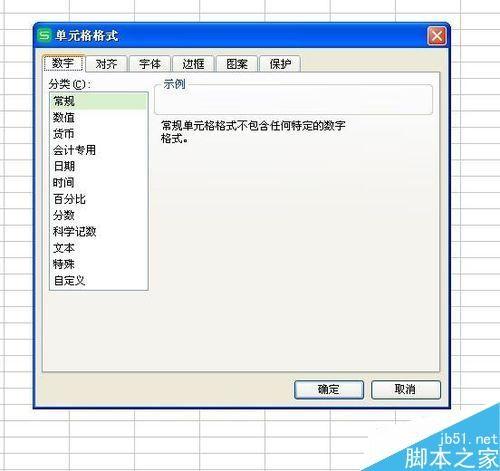
3、打开单元格格式窗口,在数字下——选择日期
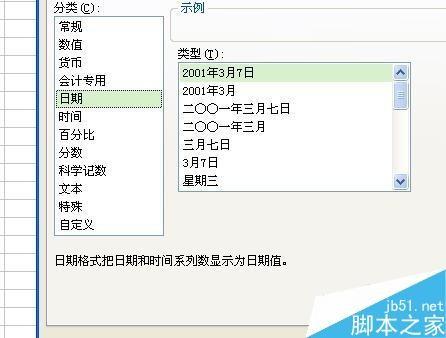
4、可以在右侧的类型中选择你所需要的格式后按“确定”按钮。
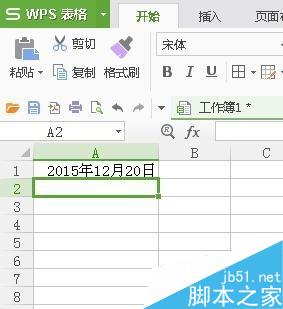
5、在表格中正常输入日期,如下图所示
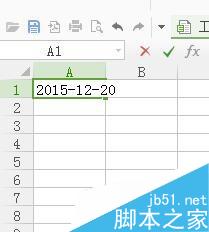
6、输入完成后按回车,就会出现设置好的格式了
以上就是在WPS表格中怎么输入日期而不乱方法介绍,操作很简单的,大家学会了吗?希望能对大家有所帮助!


