我们在使用pr软件剪辑视频的时候,发现太卡,想要打开其中的GPU渲染来解决,该怎么操作呢?今天给大家介绍一下如何打开PR软件中的GPU辅助渲染的具体操作步骤。
-
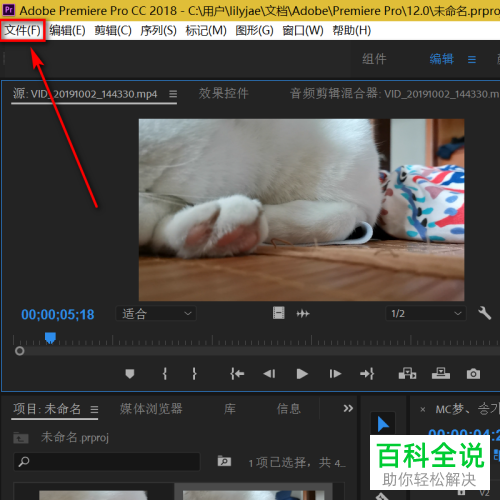
1. 如图,在打开的Pr软件上,点击左上方的文件菜单。
-
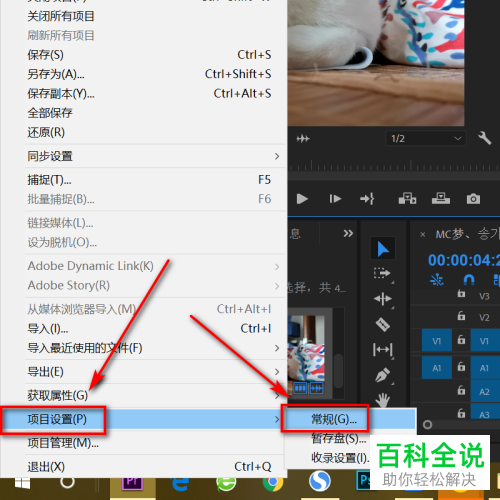
2. 在打开的菜单中,依次选择下方的项目设置---常规选项。
-
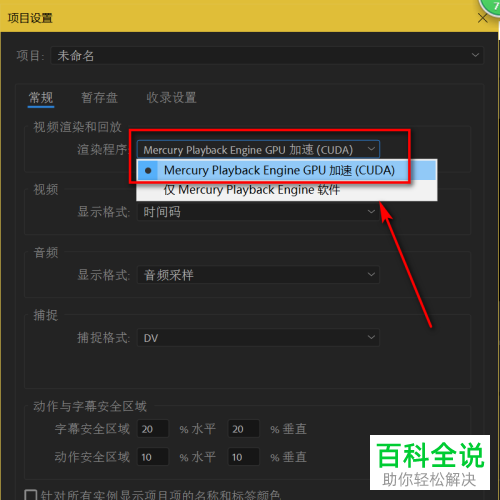
3. 在弹出的项目设置窗口中,在渲染程序栏,点击下拉菜单,选择GPU加速。
-
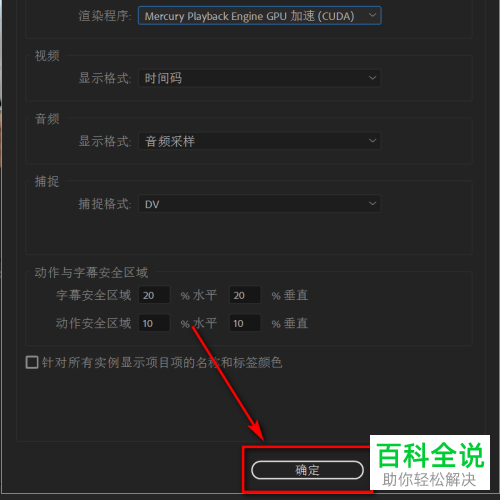
4. 最后,点击底部的确定按钮即可。
-
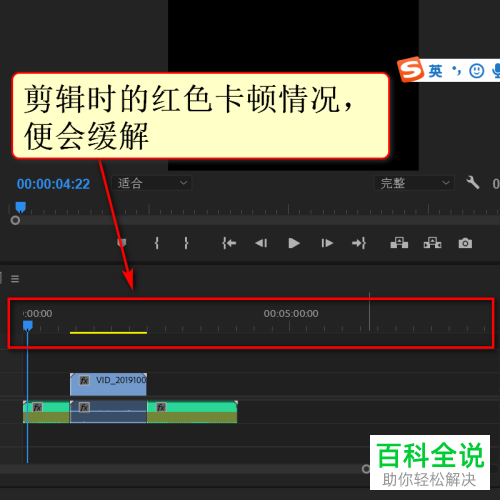
5. 当我们进行视频编辑时,如果出现红色的线条,就说明有卡顿的情况,通过上面的操作后,就可以缓解卡顿的情况了。
-
以上就是如何打开PR软件中的GPU辅助渲染的具体操作步骤。



