有的朋友想在Mac版的Chrome浏览器中管理书签,那么该在哪里操作?今天小编就来跟大家分享一下管理mac版的chrome浏览器书对的方法。
具体如下:
-
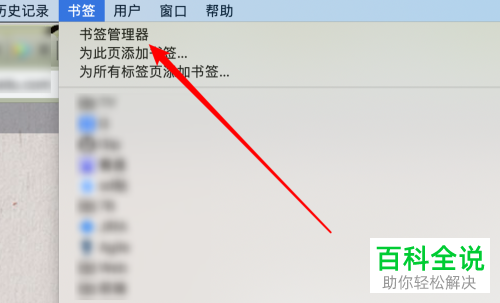
1.首先,我们打开Chrome浏览器,再点击书签栏的“书签管理器”。
-
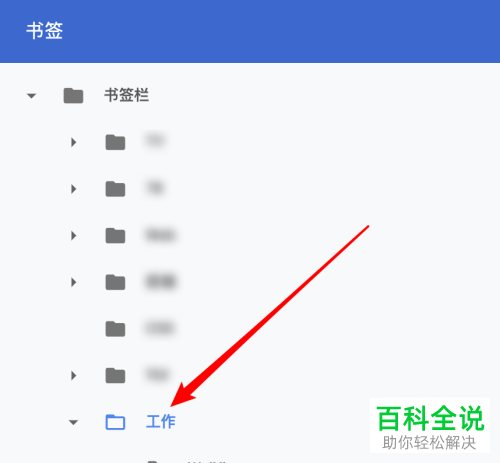
2.接着,我们点击页面中的工作栏文件夹。
-
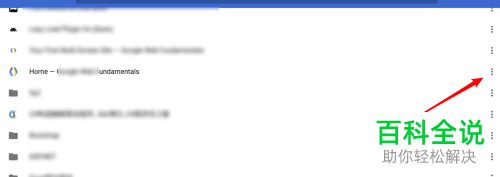
3.当我们想删除网址时,点击网址右侧的菜单栏三个点图标。
-
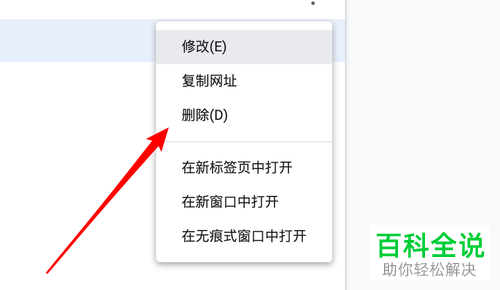
4.这时,在弹出窗口点击“删除”。
-
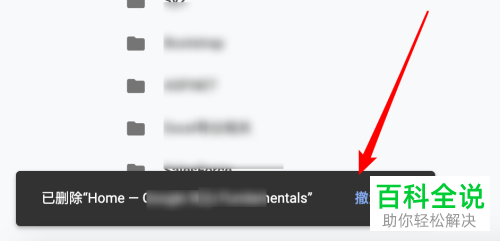
5.如果我们删除错了,点击网页右下角的“撤销”。
-
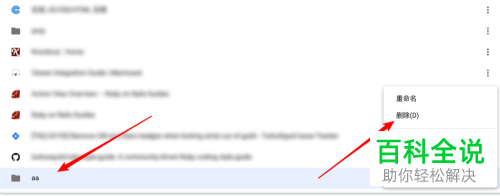
6.我们也可以使用上述方法删除文件夹,文件夹的网址也会一并删除哦!
-
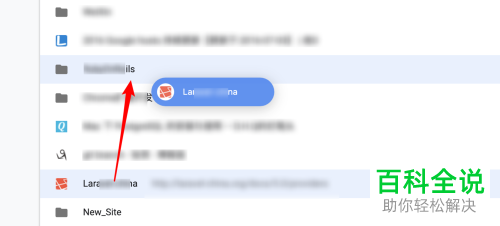
7.我们也可以直接拖动网址到文件夹中,放入文件夹内。
-
管理mac版的chrome浏览器文件夹与网址的方法你会了吗?



