今天给大家介绍一下如何在WPS文档中翻译英文文档的具体操作步骤。
-
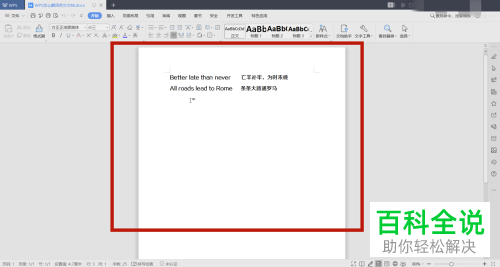
1. 打开电脑,找到想要翻译的WPS文档,点击进入
-
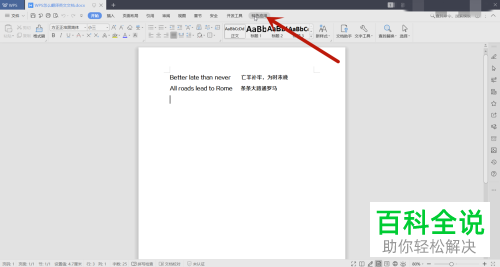
2. 在打开的页面上方,点击特色应用的菜单项
-
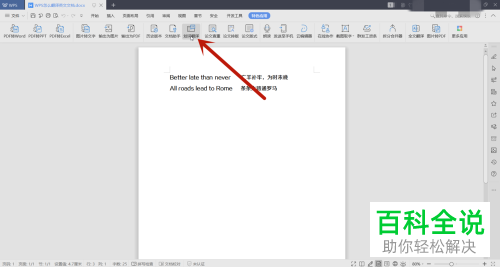
3. 然后在下方,找到“划词翻译”选项,点击
-
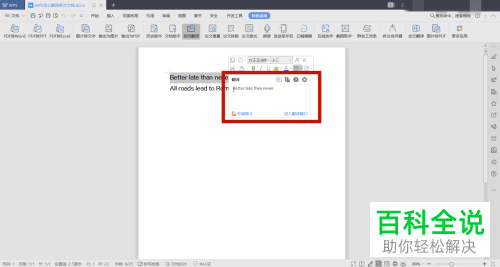
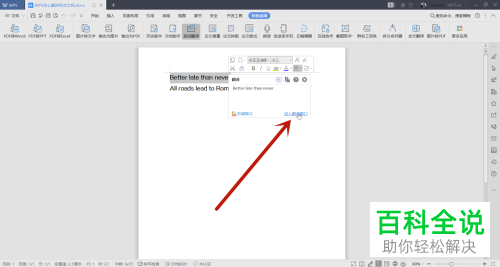
4. 然后选择文档中想要翻译的文字
-
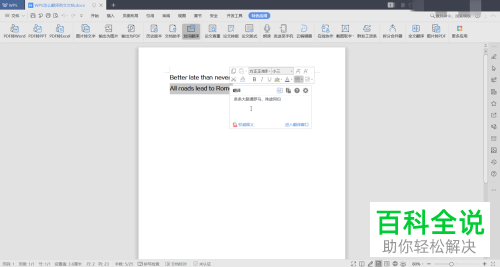
5. 如图,选择之后,就会自动弹出翻译框,显示翻译结果了
-
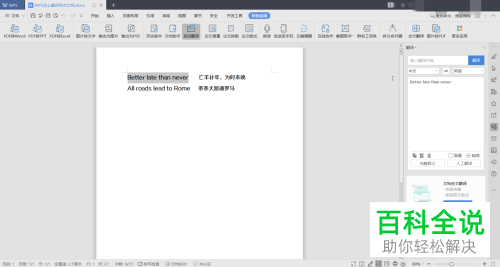
6. 在翻译框中,选择“进入翻译窗口”可以选择语言文字
-
7. 不过,我们使用的划词翻译,翻译出来的结果会略显生硬一些。
-
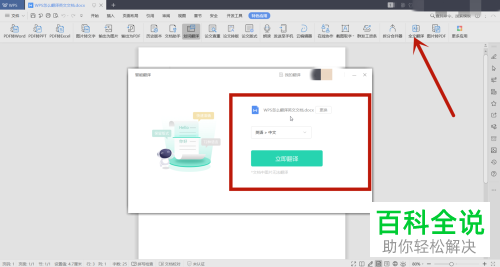
8. 如果想要整篇翻译,我们可以选择右侧的“全文翻译“选项,进行翻译即可。
 以上就是如何在WPS文档中翻译英文文档的具体操作步骤。



