> 文章列表 > win10截图工具中对图片编辑时怎么设置自定义笔

win10截图工具中对图片编辑时怎么设置自定义笔

win10系统中的截图工具,可以自定义选择要截取的屏幕,并且对图片进行简单的编辑,今天小编要介绍的是截图工具中怎么设置自定义笔。

具体如下:

  1. 1. 点击打开附件里面的“截图工具”,如果找不到可以在【开始】的搜索框中搜索“截图”

    win10截图工具中对图片编辑时怎么设置自定义笔

  2. 2. 打开【截图工具】后,我们点击“新建”

    win10截图工具中对图片编辑时怎么设置自定义笔

  3. 3. 截图之后,进入如图界面,直接箭头指示的图标

    win10截图工具中对图片编辑时怎么设置自定义笔

  4. 4. 可以选择【自定义笔】

    win10截图工具中对图片编辑时怎么设置自定义笔

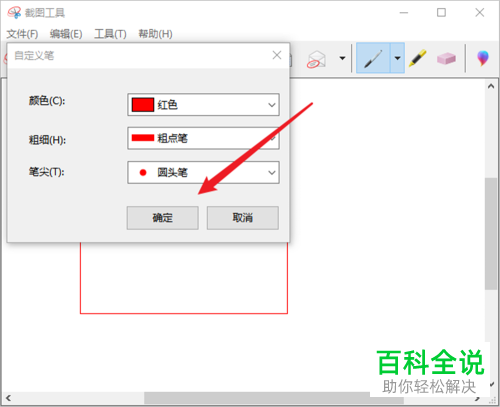
  5. 5. 然后,可以自定义调整笔的颜色、粗细和笔尖,选择好后,点击【确定】即可

    win10截图工具中对图片编辑时怎么设置自定义笔

  6. win10截图工具中对图片编辑时怎么设置自定义笔

  7. 以上就是截图工具中怎么设置自定义笔的办法。