
企业微信中的微盘怎么使用
企业微信中的微盘功能,可以让我们将一些文件放在其中,以便其他成员进行查看,今天就跟大家介绍一下企业微信中的微盘怎么使用的具体操作步骤。(苹果端和安卓端操作步骤一致)
-
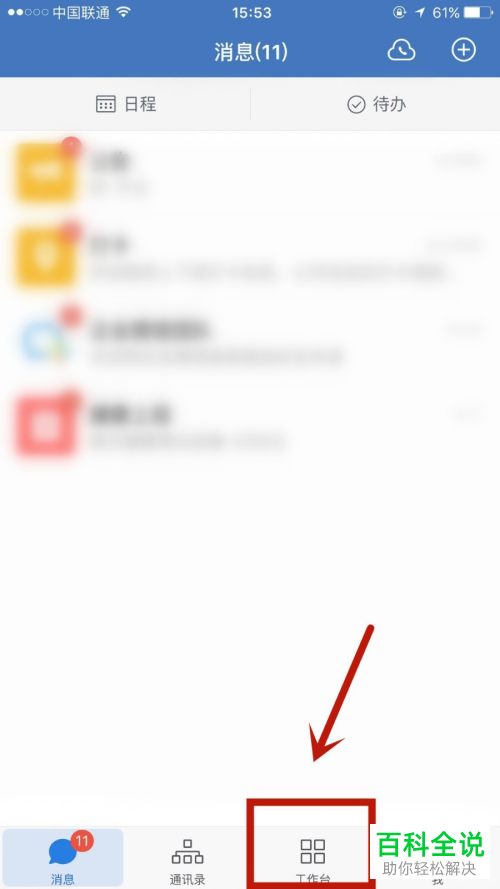
1. 首先打开手机上的企业微信APP,进入主页面后,点击底部的工作台选项。
-
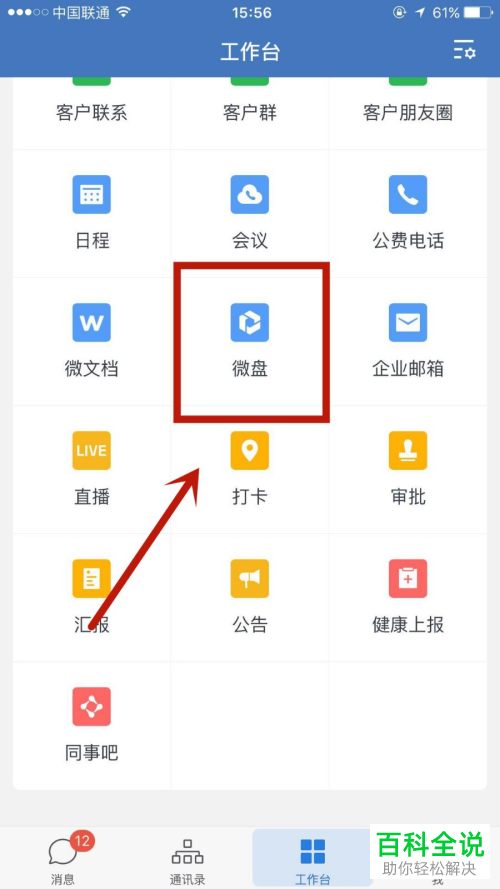
2. 进入工作台页面后,找到下方的微盘选项,打开。
-
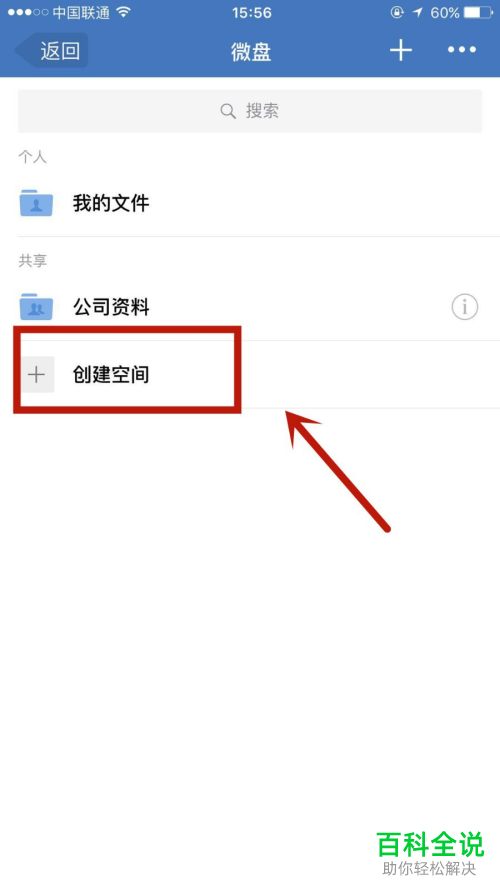
3. 在打开的微盘页面,找到创建空间选项,打开。
-
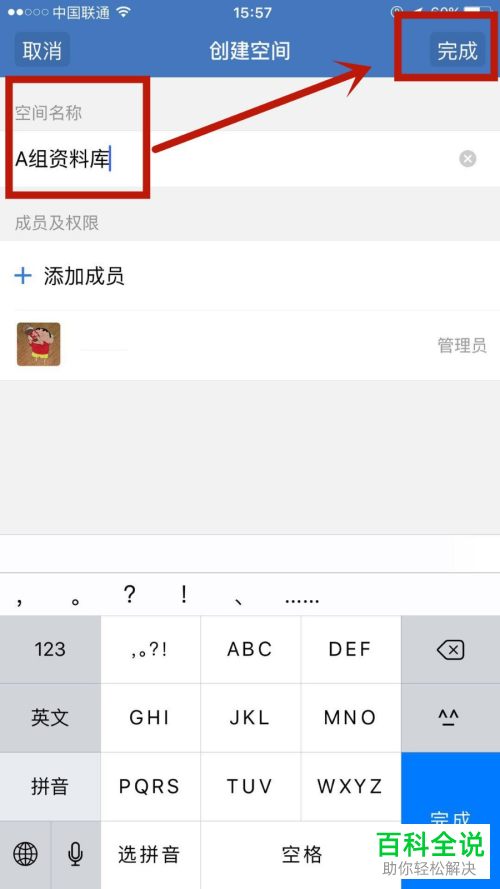
4. 在打开的创建空间页面,输入我们想要设置的空间名称,然后点击右上角的完成按钮。
-
5. 创建后,点击我们创建的空间。

-
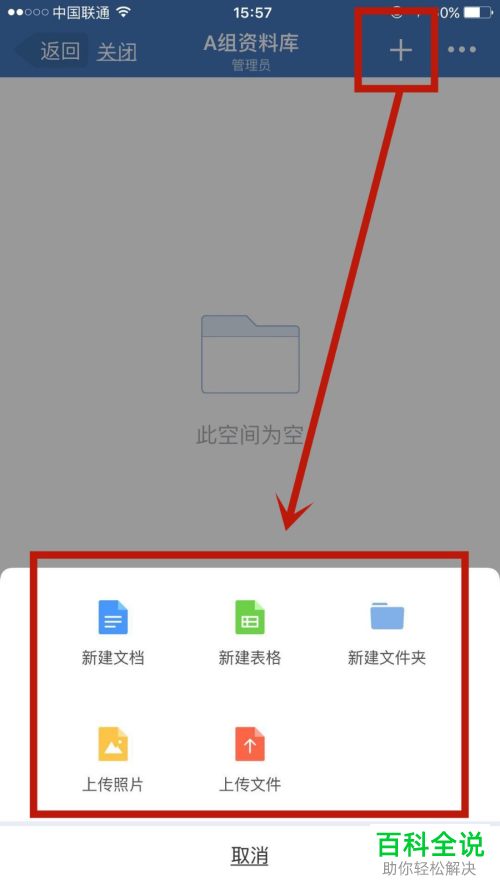
6. 在打开的页面,点击右上角的加号图标,在弹出的下方菜单中,选择想要上传的资料,最后完成上传即可。
 以上就是企业微信中的微盘怎么使用的具体操作步骤。


