
Word复制和移动文本而不使用剪贴板的方法
现在假设有一份细心组合了24 个项目的剪贴板,里面包含了不想被打乱的有两年价值的月度数据,但仍然有文本、图形或其他需要复制或移动的内容。那怎么办呢? word 提供了至少5 种不同的方法来复制和移动内容而不使用剪贴板。实际上,如果有一种方法一一\"图文场\"让您开了窍,您就能举一反三了。
1 .拖动
第一种方法您可能已经知道了,但却可能没有注意这并不需要剪贴板。选择要复制或移动的内容(文本、图形,任何内容〉。不要按Ctrl+C 或Ctrl+X 或以其他方式调用\"复制\"或\"剪切\"命令。取而代之的是,要将所选内容移动到别处,只需简单地将它拖动到期望位置。这样剪贴板永远不会知道变化。
要将所选内容复制到别处,则将它拖动到期望位置,但是要在释放鼠标按钮之前按住Ctrl 键。如图10 .8 所示,鼠标指针多出了一个+指示器,表示此动作将会复制而不是移动所选内容。
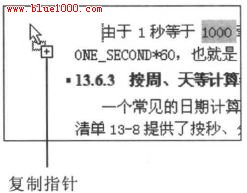
囱10.8 添加到指针上的+表示Ctrl 键被按下,并且正在复制文本而不是移动文本
注意当将文本从Word 向另一个程序(如Intemet Explorer) 拖动时. Word 会自动复制文本而不是移动文本。例如,从Word 向Intemet Explorer 中\"Google (或其他)搜索\"的文本字段区复制短语或名字。这种情况下不需按Ctrl 键。
提示:另一个选项是将文本的副本拖动到\"桌面\".这样会生成一个\"文档片段\",之后它可以被拖动进另一个Word 文档中或其他应用程序中.格式有时会被保留,这取决于接收程序.例如,如采将一个表格的全部或部分拖动到桌面上,然后再拖动进另一个Word 文档中,那它看起来会和原文档中一模一样(当然,这要取决于不同的样式定义).然而,将Word 片段拖入\"记事本\"中是行不通的,而将其放入\"写字板\"中通常可行.片段被拖入Excel 中会变成嵌入式的Word 对象. 在依赖于片段之前,要先试验一下;不打元把握之仗.另外,要知道某些反病毒程序会把片段看作病毒,所以可能会因此不能访问片段.
2. F2 因素
另一种方法也许您就不熟悉了。这是一个能追溯到Dos 时代word 的\"新\"技巧。使用鼠标或键盘,选择文本或其他要移动或复制的内容。将所选内容移动到别处,按F2; 复制到别处,按Shift+F2o 此时状态栏的左端会提示\"移至何处?\"或\"复制到何处?\",如图10.9所示。

图10.9 选择文本并按凹. Word 会提示找一个所池内容的目标位置
之后,使用任何选择的方法,将插入点移动到所选内容的目标位置(或是选择要被当前所选内容替换的文本或其他内容)。然后按Enter 键。如果选择文本作为新目标位置,那么目标文本会由虚下划线指示,这不同于Word 普通的所选内容突出显示,如图10.10 所示。
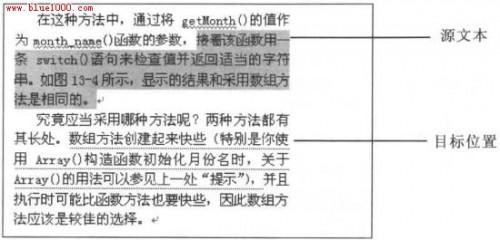
图10.10 下划线指示了将被源文本替换的文本
3. 图文场
除了删除与剪切之外,有第三种删除方法叫做\"图文场\"。\"图文场\"用于收集所删除的文本,有着古怪但却常常有用的特点。word 将每个图文场项目放入它自己的段落,在它消失前的位置处添加段落标记。
Word 的\"图文场\"以LIFO (后进先出)的顺序收集所删除内容,即最早的图文场删除内容处于底部,最新的删除内容处于顶部。然而. Word 的\"图文场\"不允许一次只移动- 部分内容,要么移动全部,要么一个也不移动。
\"图文场\"实际上是Word 根据命令创建的一个特殊的\"自动图文集\"词条。要使用\"图文场”,请选择要收集的文本并按Ctrl十F3 ;这样会删除文本,将其复制到一个名为\"图文场\"的\"自动图文集\"词条。如果要复制文本而不是移动文本,则立即按Ctrl+Z 。这样会恢复所删除文本,但不会影响已经存为\"图文场\"的副本。继续以此方式收集词条。
在准备使用\"图文场\"的内容时,先移动到目标位置。要插入\"图文场\"的内容并同时清空它(清空意味着删除图文场\"自动图文集\"词条) .请按Ctrl+ Shift+F3 。若只是简单地使用\"图文场\"的内容,请键入spike 并按凹,或者将其定位于\"生成块\"之间。
如前所述,当office 关闭时. Office 剪贴板的项目2-24 会丢失。因为\"图文场\"是一个\"自动图文集\"词条,所以会驻留于\"生成块\"中。只要不使用Ctrl+铀的+F3 插入方式,即使关闭Word 、重启Windows 等等,\"罔文场\"也会始终存在。图文场万岁!
提示:如果您还未猜到的话,\"图文场\"并不是惟一能用于储存文本的驻留于Office 会话中的\"自动图文集\"或\"生成块\" . 此外,也可以使用\"自动更正\".当不再需要项目时,就可以删除它.


