有的小伙伴在使用Windows10系统的电脑时,觉得电脑中的字体并没有很工整清晰,因此想要调整字体的歪斜模糊度,但是却不知道如何调整,那么小编就来为大家介绍一下吧。
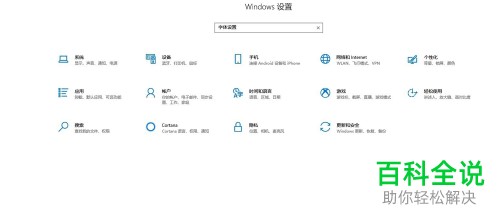
1. 第一步,点击桌面左下角的开始图标,接着点击齿轮样的设置选项,然后搜索并打开字体设置选项。
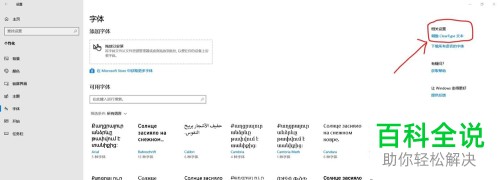
2第二步,来到字体设置界面后,点击箭头所指的调整Clear Type 文本选项。
3. 第三步,在下图所示的调整Clear Type 文本中,勾选启用调整Clear Type左边的复选框,接着点击右下角的下一步选项。