
怎么使用Excel表格设置到期提醒
今天给大家介绍一下怎么使用Excel表格设置到期提醒的具体操作步骤。
-
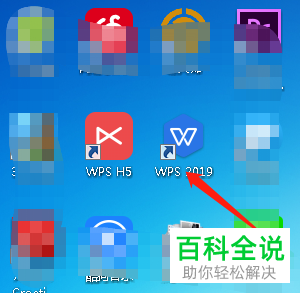
1. 以WPS为例,首先打开电脑,找到桌面上的WPS软件,双击打开
-
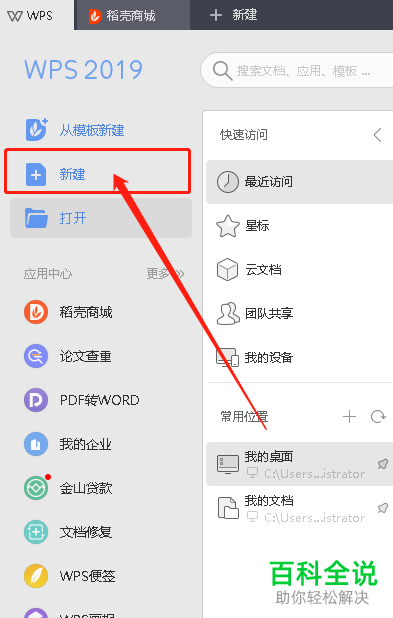
2. 进入主页面后,点击左上方的“新建”选项
-
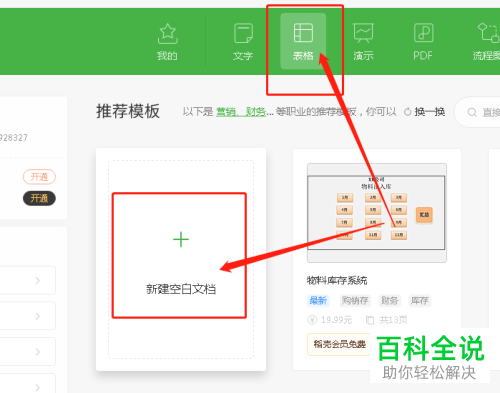
3. 点击页面上方的表格选项,然后点击“新建空白文档”
-
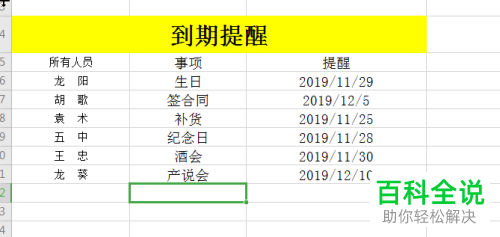
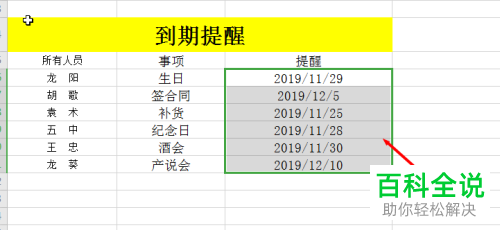
4. 如图,在打开的表格页面输入相关文字,以便演示。
-
5.将提醒日期的单元格选中
-
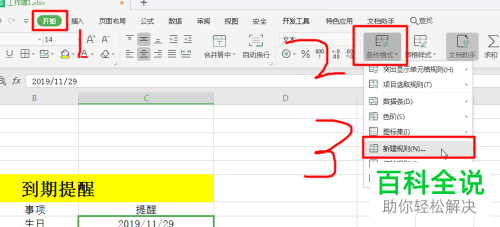
6. 依次点击“开始”---“条件格式”选项,在打开的菜单中,选择“新建规则”选项
-
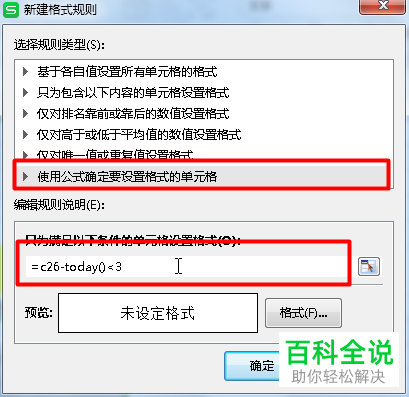
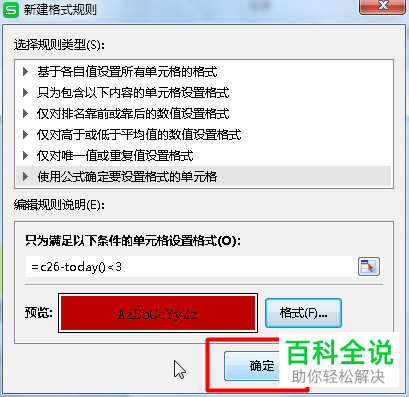
7. 在弹出的“新建格式规则”窗口中,找到“使用公式确定要设置格式的单元格”选中,然后在下方的“编辑规则说明中”栏输入“=C26-today()<3”,如图,
-
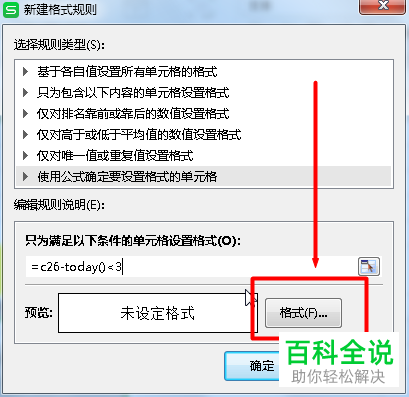
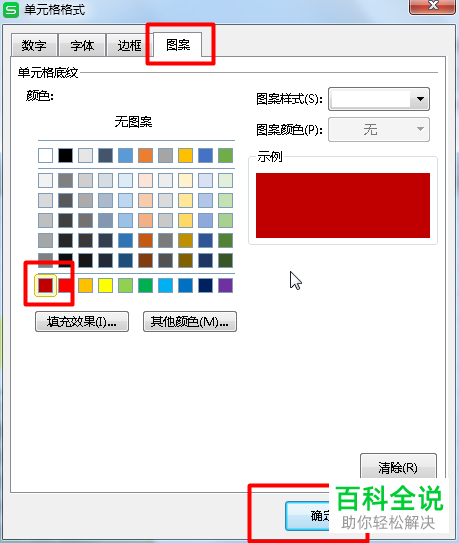
8. 点击右侧的格式按钮,设置想要提醒的单元格的颜色,建议大家选择一个醒目的颜色,点击底部的确定按钮。
-
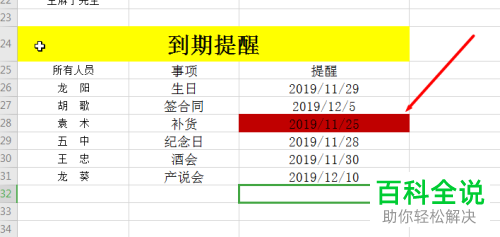
9. 我们这时设置的就是距离提醒日期小于3天提醒,最后点击底部的确定按钮完成操作。
-
以上就是怎么使用Excel表格设置到期提醒的具体操作步骤。


