isee巧用蒙板打造真实的云彩
isee巧用蒙板打造真实的云彩
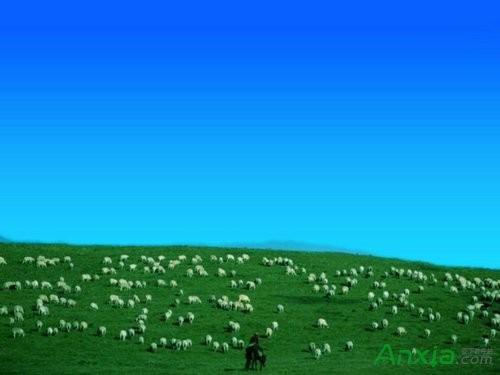
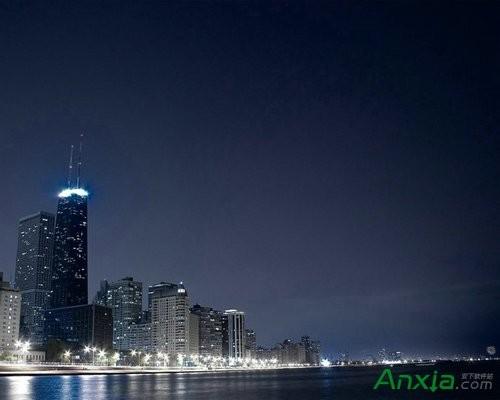
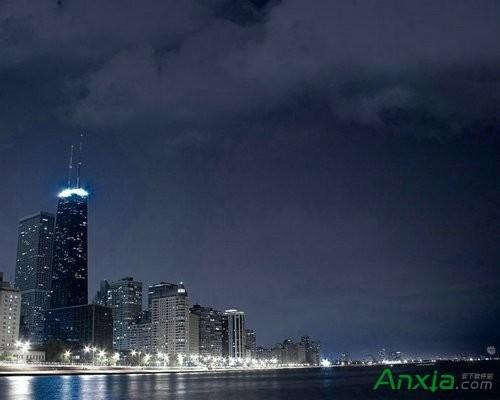
大家看到上面的图片画面好像缺少点什么,相信大家都会说“云彩,漂亮的云彩”那好,我们来添加云彩吧,用画笔画吧又画不好,用添加水印和图鸭吧,又感觉与背景图片的色调不太协调,怎么办呢?下面我介绍一种既能制作出真实的彩云,又能与背景色调相协调的方法,希望能给大家在学习isee的过程中带来一些帮助。
一,首先我们要选择制作蒙版图片的云彩素材图片,这个素材图片可以是你自己画的,也可以是拍摄
的照片,为了逼真我建议还是从网上选择拍摄效果好的白云图片来作为我们制作蒙版图片的素材
二,打开素材图片,点图像特效——照片处理——黑白照片——暗色调(这个素材图片我用了两次暗色调)


三,接着,点底片效果,再选择图像调整——色彩调整——曲线调节(见下图)
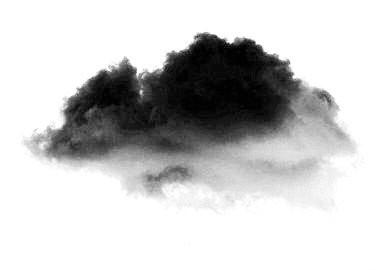
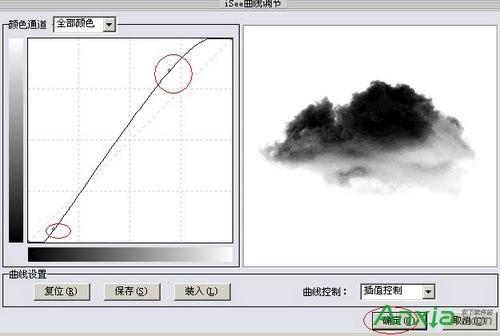
曲线调节的目的是要把图片的背景全部调成白色的,但不要过份。
四,保存这个黑白的蒙版图片,起个名字 云彩.jpg
五,填写配置文件。
原配置文件内容:
[mask]
name=0
file=0.jpg
修改为:
[mask]
name=云彩
file=云彩.jpg
六,好了,现在把上面那个叫云彩的蒙版图片和这个修改好内容的配置文件一起复制到isee的
calmask的文件夹里,大功告成了。
七,打开一张背景图点自由拼图工具,在界面的右下方“使用前景蒙版”的选框里就会看到那
个叫“云彩”的蒙版了,先选中它然后再点左边的“选取图片”选择一张你事先保存好的白色图
片,(或者其他别的颜色)点应用就行了。
八, 最后我们来看一看一开始的那两张图片添加云彩后的效果图。

九,可能有的人嫌制作麻烦,那么请你到插件版块去下载我已经制作好的蒙版插件吧,有十几种云彩的样式。