
如何在电脑版浏览器中查看AirPods耳机的序列号
有的小伙伴在使用AirPods耳机时,想要知道自己耳机的序列号,但是却不知道如何查看,那么小编就来为大家介绍一下吧。
具体如下:
-
1. 第一步,双击或者右击打开浏览器软件,接着打开百度一下主页面。

-
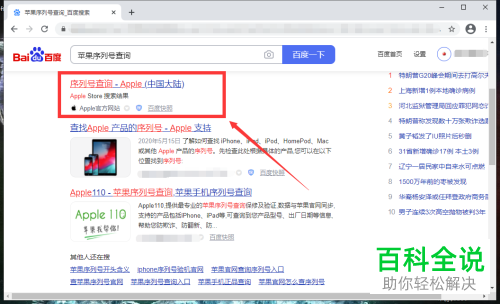
2. 第二步,来到下图所示的搜索页面后,输入并搜索苹果序列号查询,接着点击搜索结果中的序列号查询-Apple网页。
-
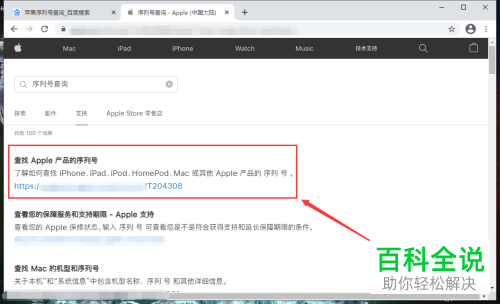
3. 第三步,在下图所示的序列号查询-Apple网页页面中,点击箭头所指的查找Apple产品的序列号选项。
-
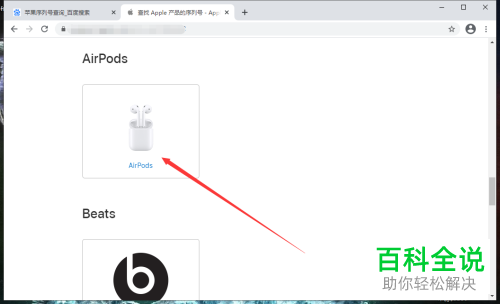
4. 第四步,我们可以看到如下图所示的产品清单界面,点击箭头所指的AirPods耳机。
-
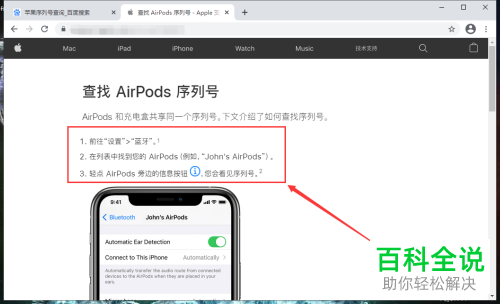
5. 第五步,来到下图所示的页面后,根据页面提示的方法,来查询耳机的序列号。
-
以上就是如何在电脑版浏览器中查看AirPods耳机的序列号的方法。


