
SketchUp怎么制作自定义贴图?
SketchUp贴图是非常常用的工具,能够省时省力地表现出良好的视觉效果。我来介绍一下自定义贴图的方法。
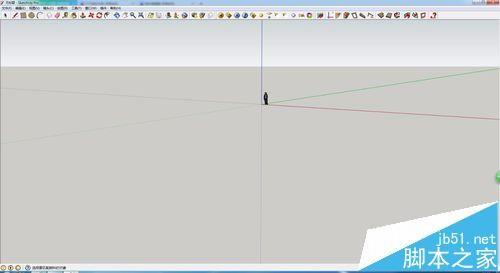
1、打开SketchUp模型,以空白模型为例。
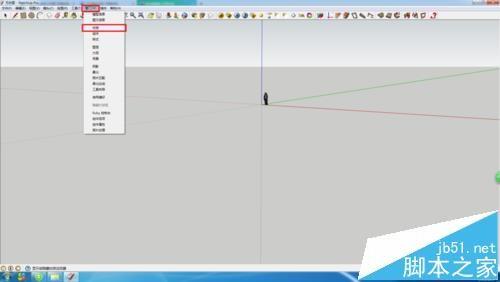
2、在工具栏依次打开“窗口-材质”选项,或使用快捷键“B”
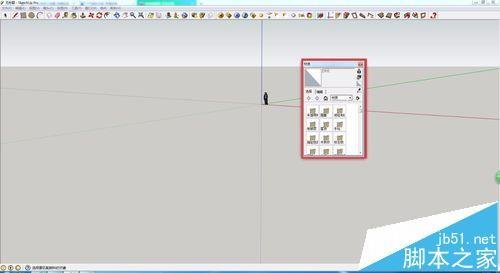
3、图示的窗口即为材质选择的工具窗口。
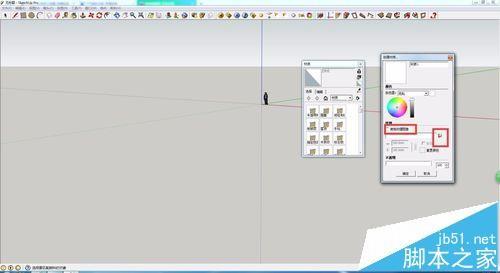
4、点击图中圈出的小工具,即可打开“创建材质”工具。
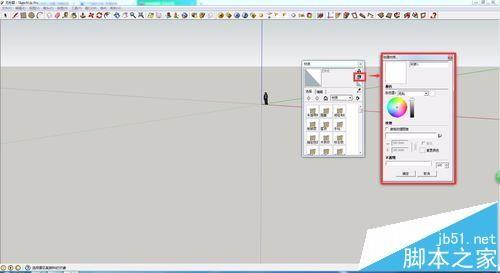
5、勾选“使用纹理图像”或者点击有侧选项,可以上传新的材质。
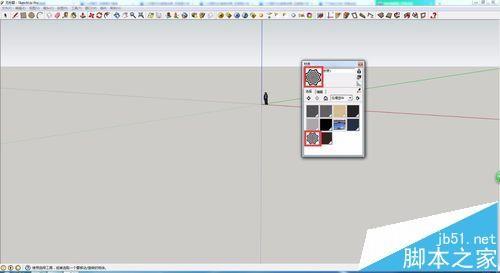
6、点击确定后,新的贴图便会出现在材质库中。
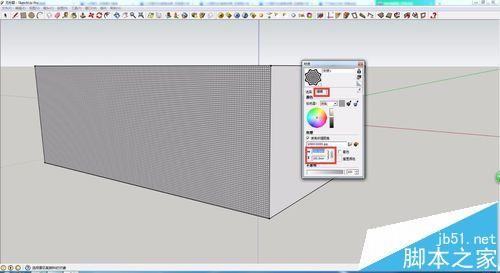
7、在“编辑”的状态下,可以调整贴图的大小。
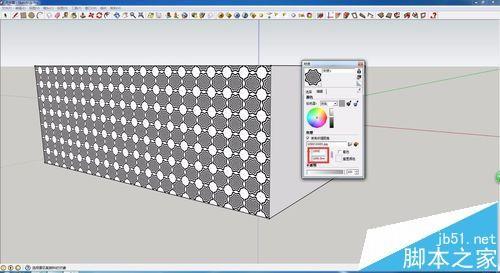
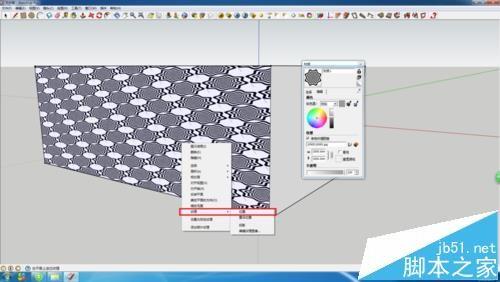
8、也可以使用“右键-纹理-位置”,来调整贴图的位置、角度等等。
注意事项:
右键调整纹理的方法不太好掌握,需要大家经常使用、摸索才能流利地使用。


