我们在使用mac电脑的catalina系统时,想要将语音助手siri设置为女声,该怎么操作呢?今天就跟大家介绍一下怎么将mac苹果电脑的语音助手siri设置为女声的具体操作步骤。
-
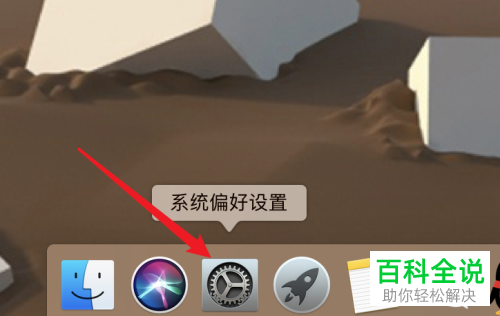
1. 首先打开电脑,进入桌面,找到系统偏好设置图标,打开。
-
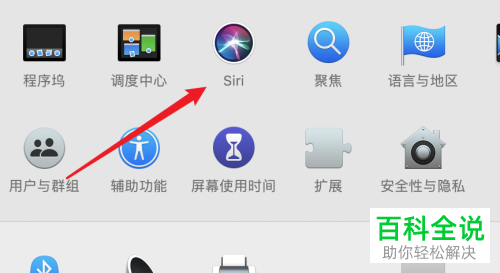
2. 进入系统偏好设置页面后,找到Siri选项,点击。
-
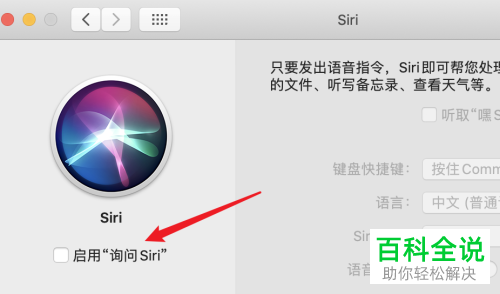
3. 若我们还没有启用语音助手,则勾选上左下方的启用选项。
-
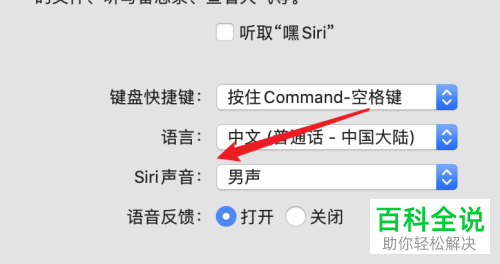
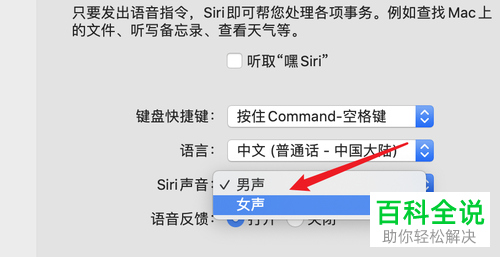
4. 然后点击右侧的Siri声音的下拉框。
-
5.如图,在打开的菜单中,选择女声选项。
-
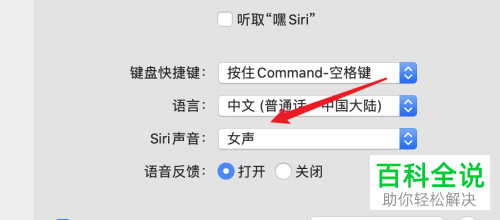
6. 这样就将Siri的声音修改成女声了。
-
以上就是怎么将mac苹果电脑的语音助手siri设置为女声的具体操作步骤。



