电脑中的运行程序,在进行一些配置的时候,还是会经常用到的,如果发现开始菜单中没有运行程序的话,该怎么办呢?今天就跟大家介绍一下电脑开始菜单中没有运行了如何找回的具体操作步骤。
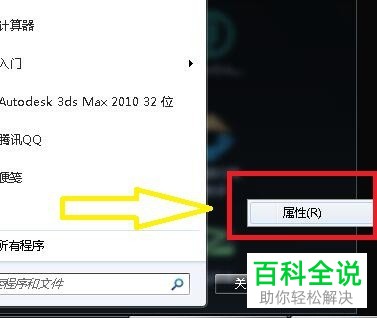
1. 首先打开电脑左下角的开始菜单,在右侧的空白处,右键,点击属性选项
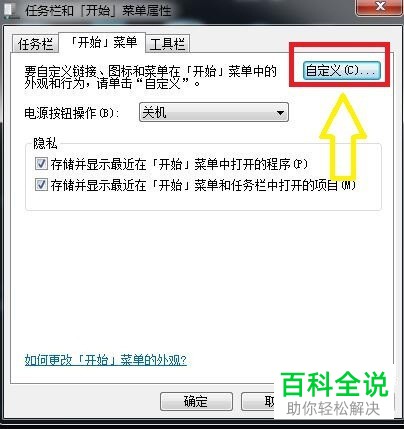
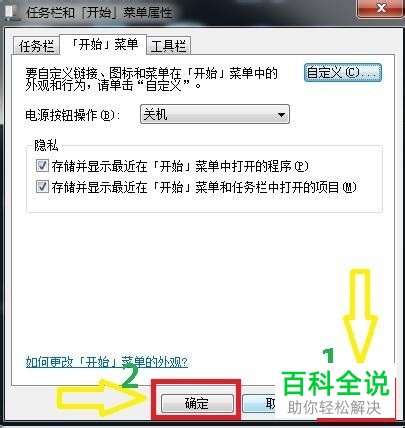
2. 如图,弹出“任务栏和开始菜单属性”窗口,点击右侧的\"自定义\"按钮
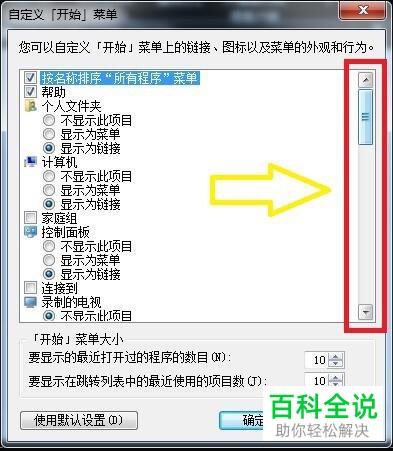
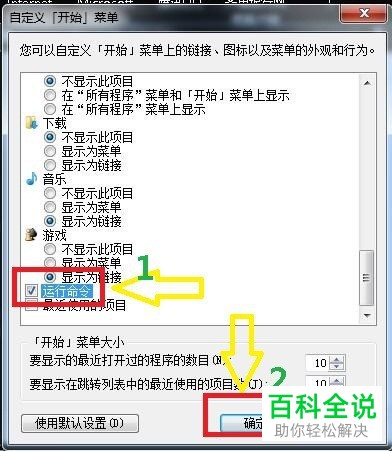
3. 如图,打开了\"自定义\"的窗口,在列表右侧,向下滑动滚动条
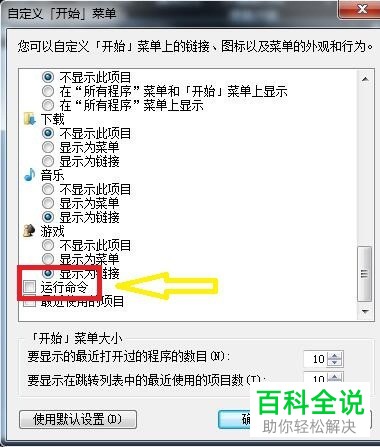
4. 如图,找到“运行”命令的选项
5.在运行前面打勾,然后点击底部的“确定”按钮
6. 返回到上一窗口,继续点击应用---确定即可。
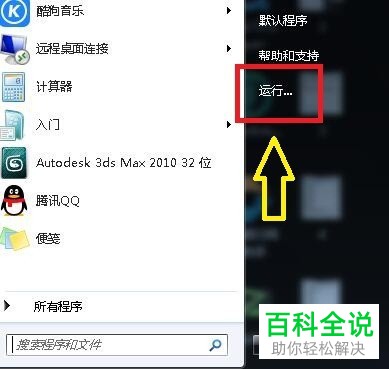
7. 这时,我们返回桌面,点击开始图标,如图,就可以看到“运行”了,点击
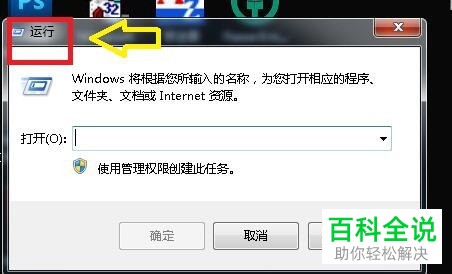
8. 如图,就弹出了运行窗口。
以上就是电脑开始菜单中没有运行了如何找回的具体操作步骤。